センサー情報の画面でセンサーを追加・編集・削除をすることができます。
*マネージャー権限のユーザーのみ可能です。
センサーの追加
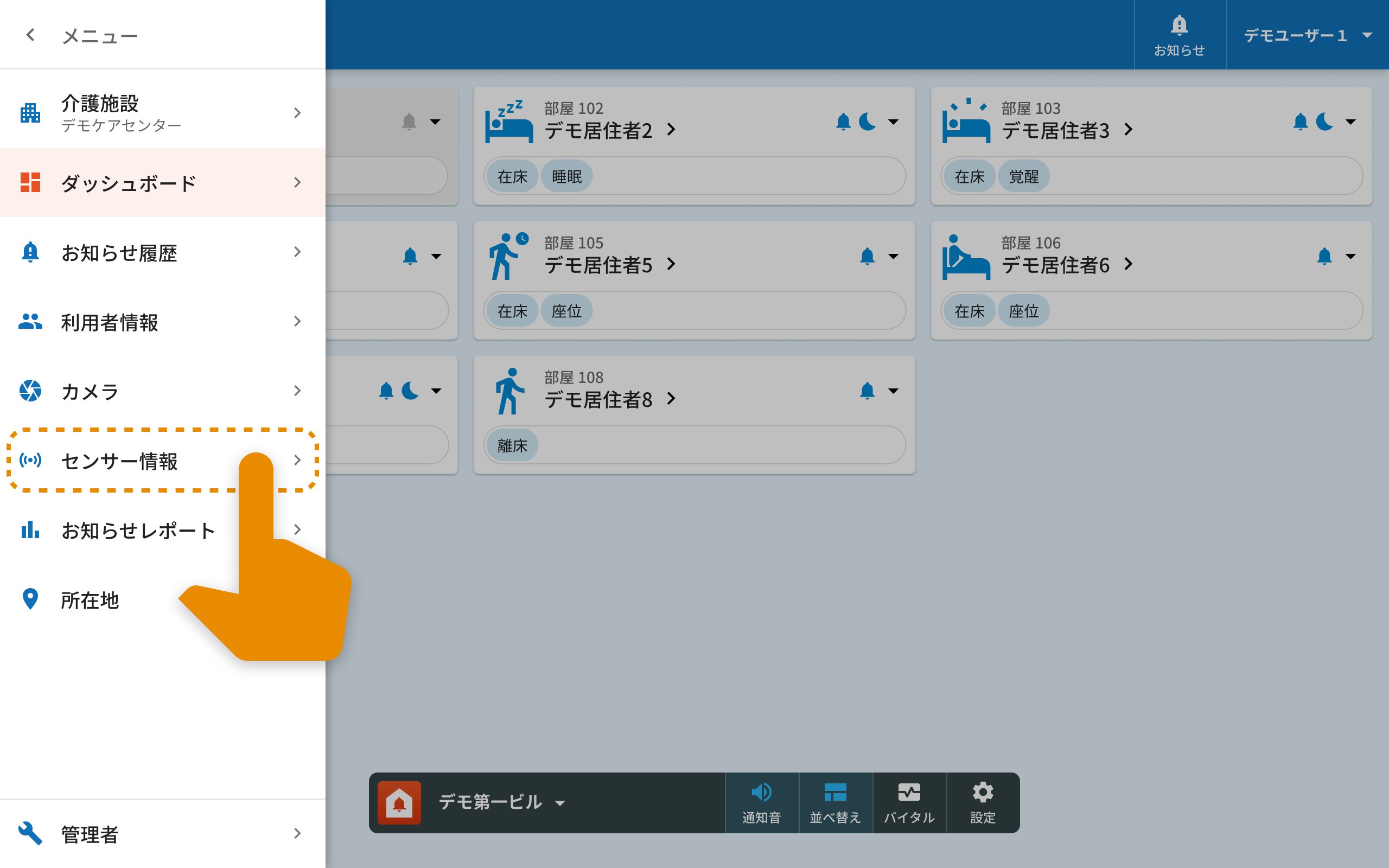
メニューのセンサー情報をクリックするとセンサー情報一覧が表示されます。
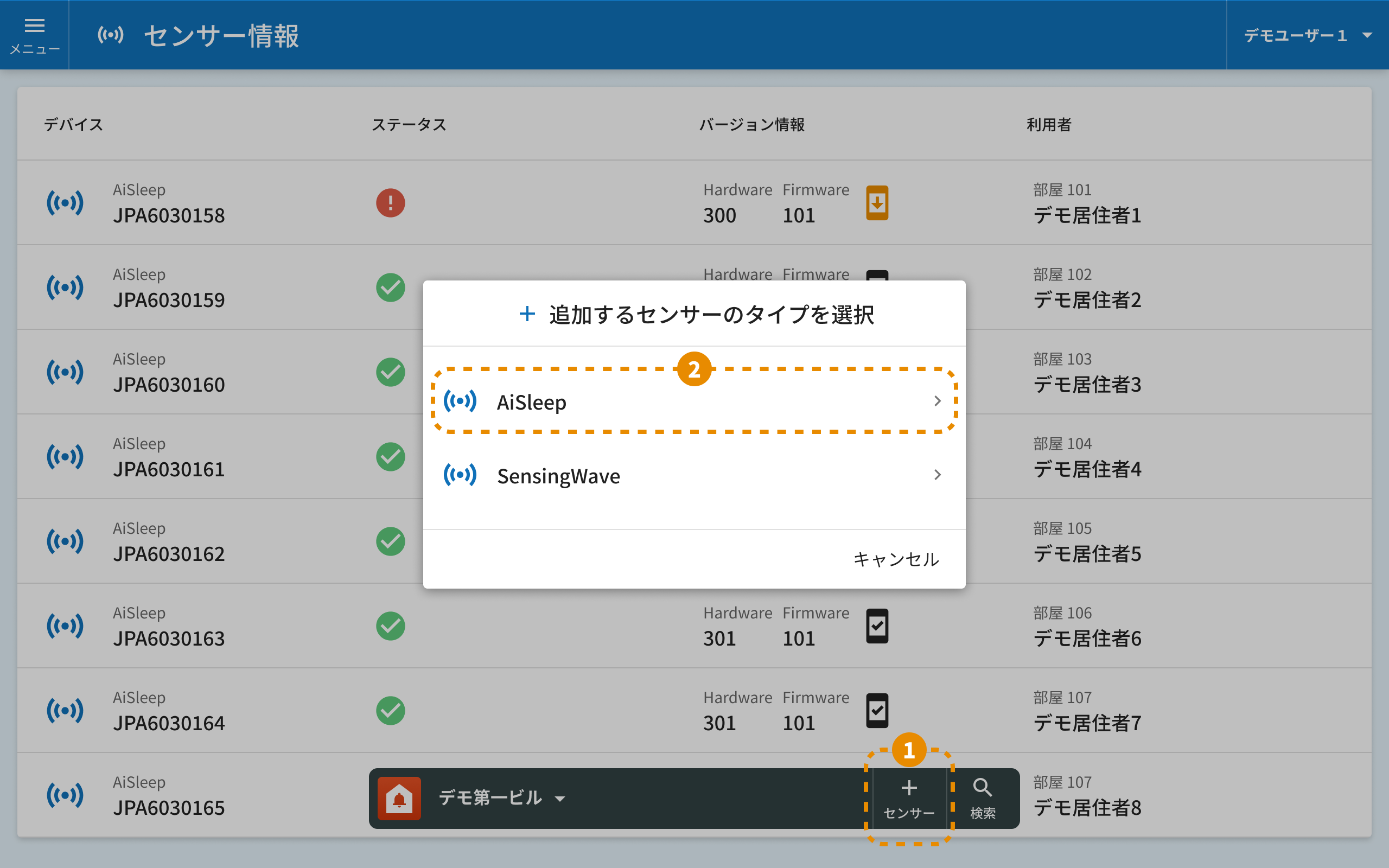
- 画面下部のセンサー+をクリックします。
- 追加するセンサー(AiSleep)を選択します。

- センサーのシリアル番号を入力します。
- 利用者を選択します。(事前に利用者を登録する必要があります)
- 画面下部の送信をクリックします。
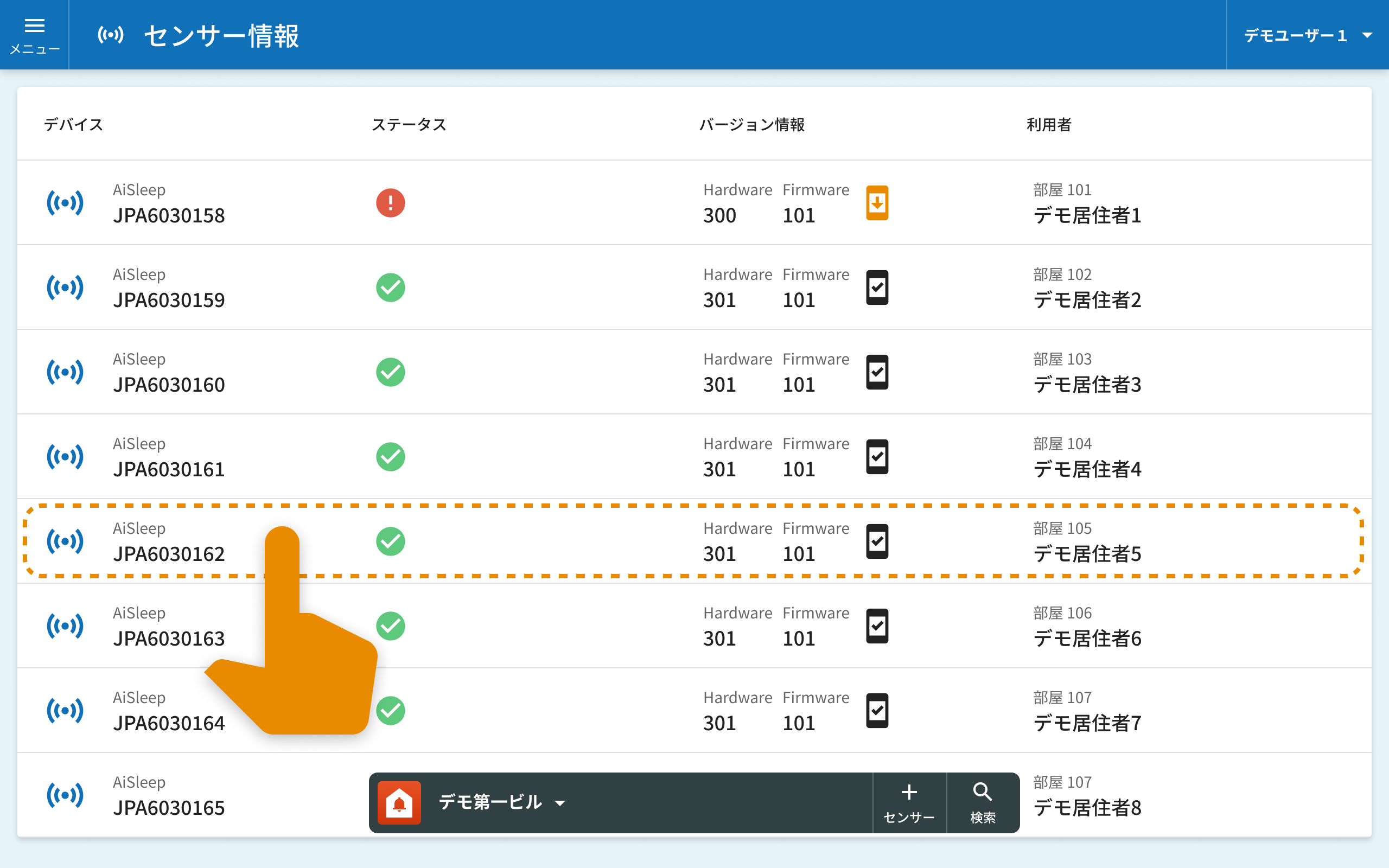
センサーがオンラインになっていれば数分でステータスが緑色になります。
センサーの編集
センサー情報の画面で編集したいセンサーを選択します。
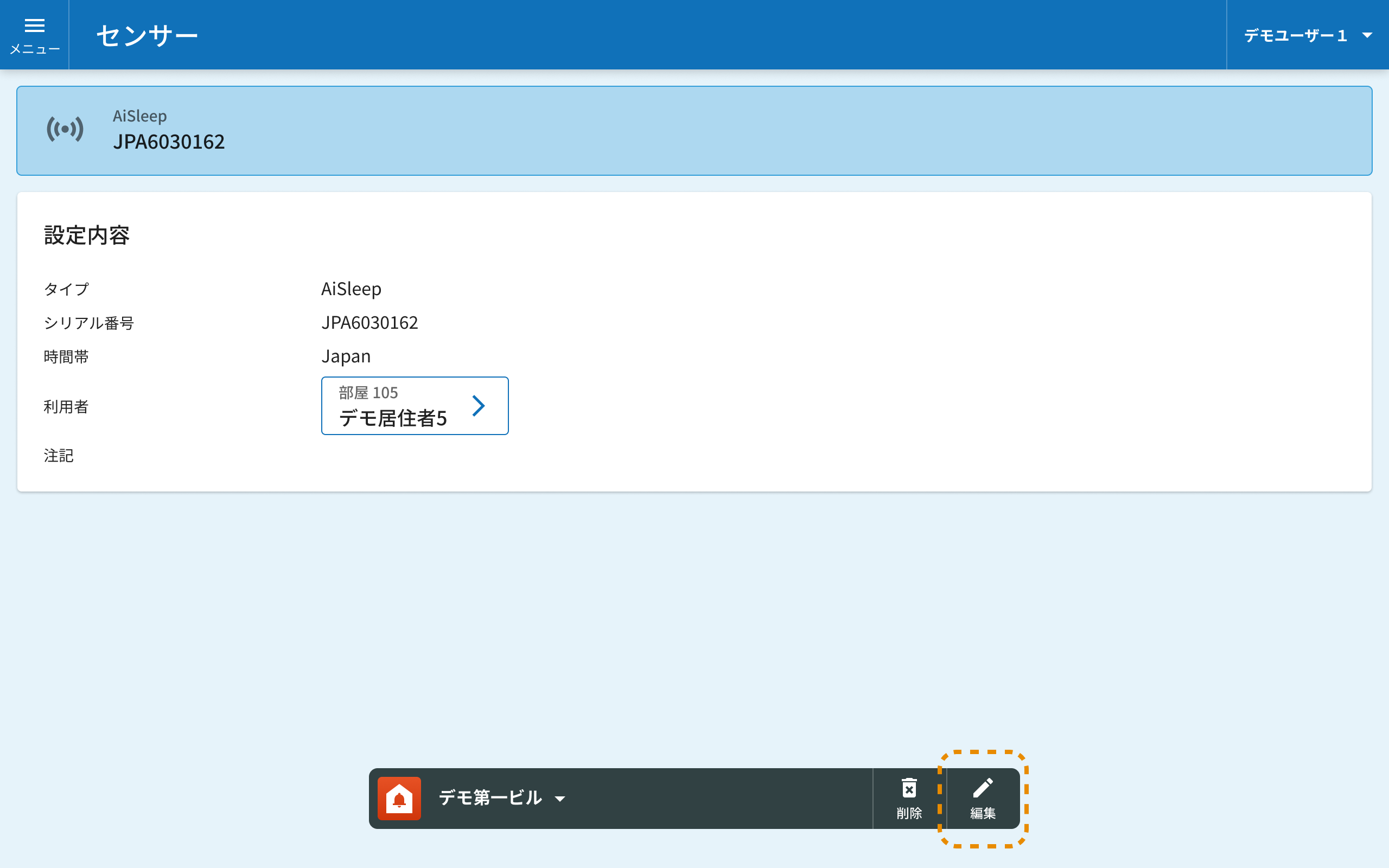
画面下部の編集ボタンをクリックします。
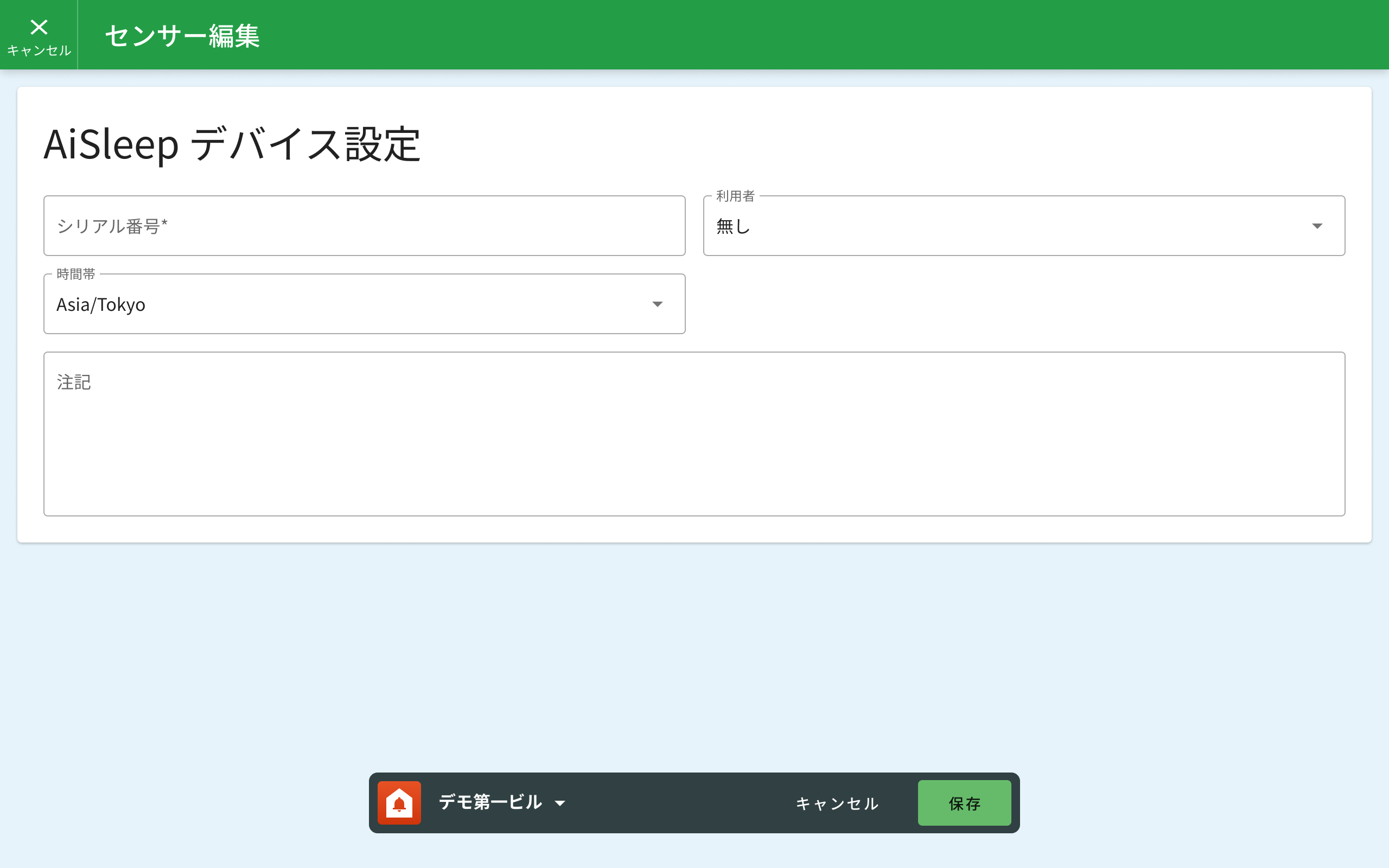
センサー情報を編集し、完了をクリックします。
センサーの削除
センサー情報の画面で編集したいセンサーを選択します。
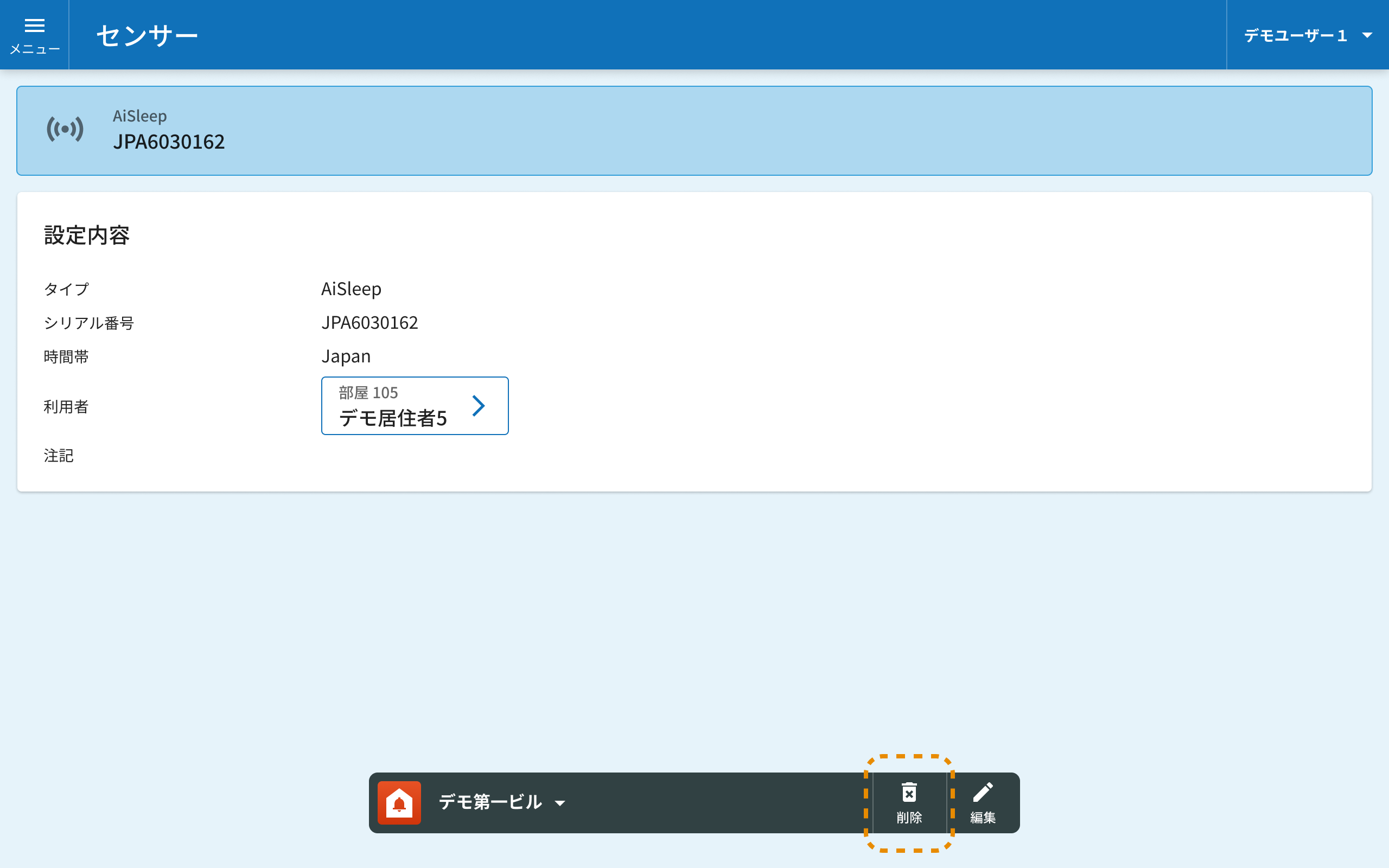
画面下部の削除ボタンをクリックします。
センサーのファームウエア更新
センサーのファームウエアを更新することができます。バージョン情報の欄で黒いアイコンのセンサーは更新の必要はありません。
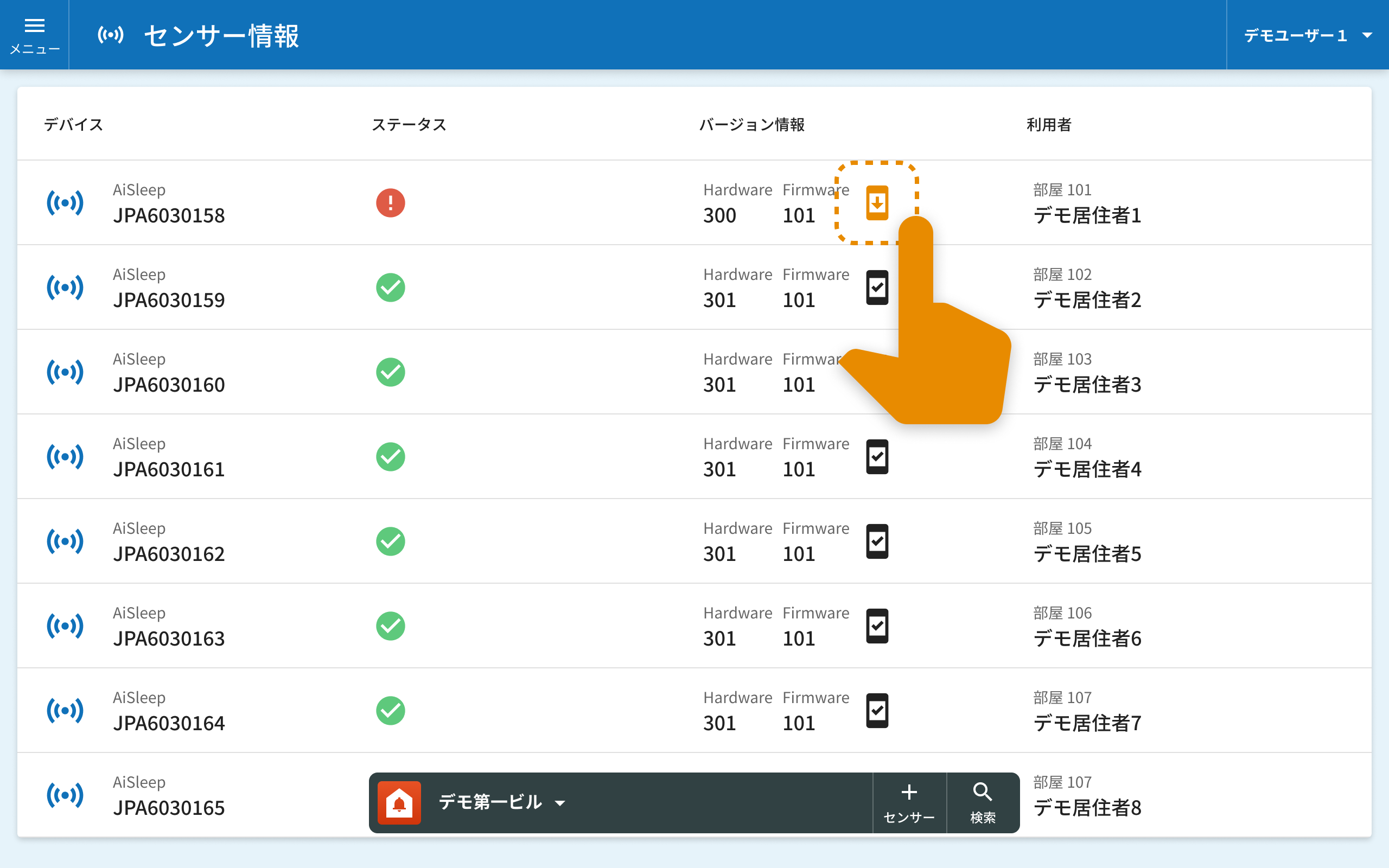
- オレンジ色のアイコンが表示されているセンサーは更新が必要なので、オレンジ色のアイコンを押します。
- ファームウエア更新した後、ファームウエア情報取得には最大10分かかるので、10分以上経過してから黒いアイコンになっているか確認します。
- 20分以上経過しても黒いアイコンにならない場合はセンサーの電源をOFF/ONしてください。
- 電源ONしてから5分以上経過してから黒いアイコンになっているか確認します。
- それでも黒いアイコンが表示されない場合はマクニカにご連絡ください。
センサー通信断時の通知
センサーの電源が切れたり、通信が切断されたりした場合にはiPhone にプッシュ通知を送ることができます。設定方法は以下を参照してください。