利用者情報の画面で利用者を追加・編集・移動をすることができます。
*利用者の追加・移動はマネージャー権限のユーザーのみ可能です。
利用者の追加
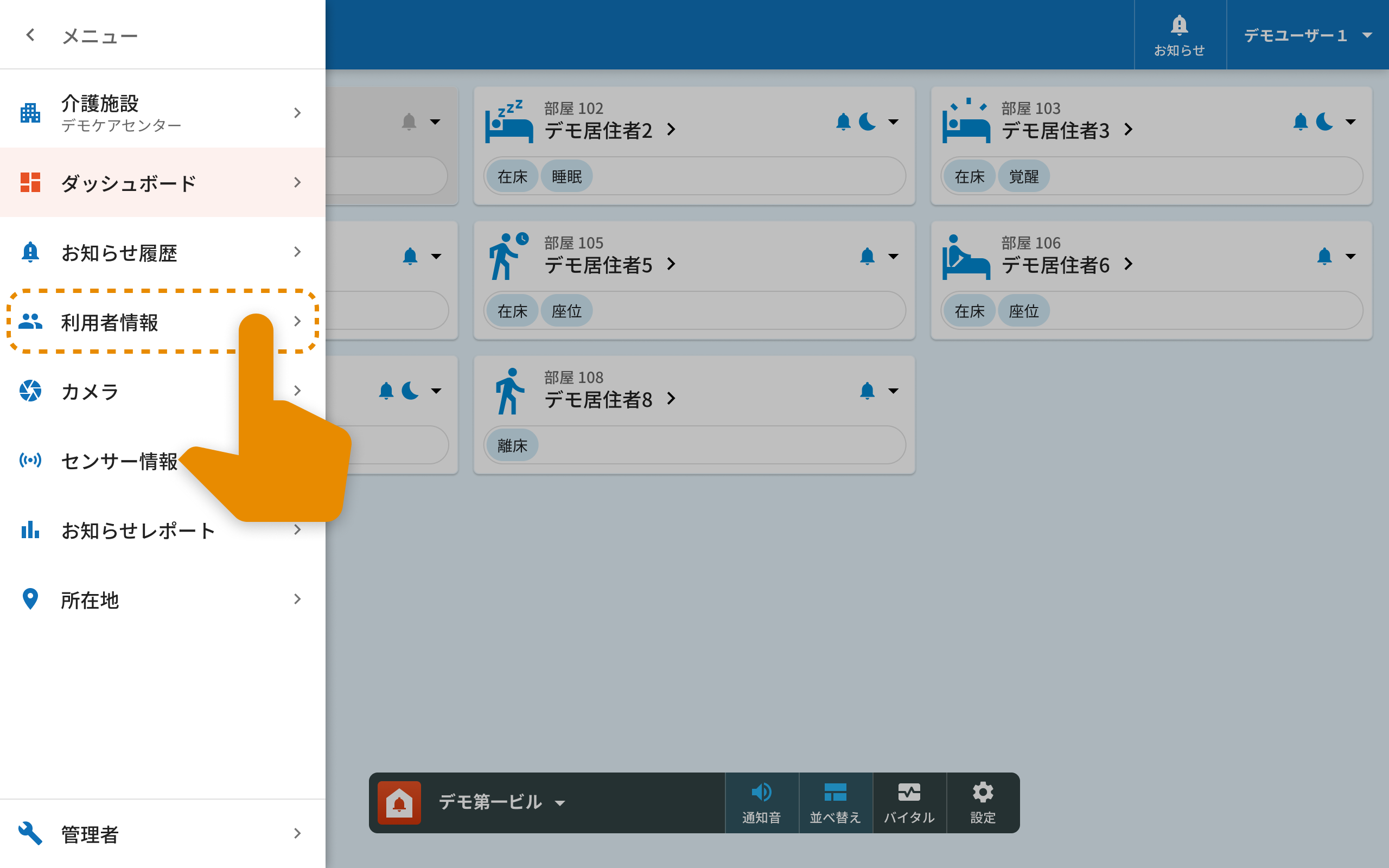
メニューの利用者情報をクリックすると利用者情報一覧が表示されます。
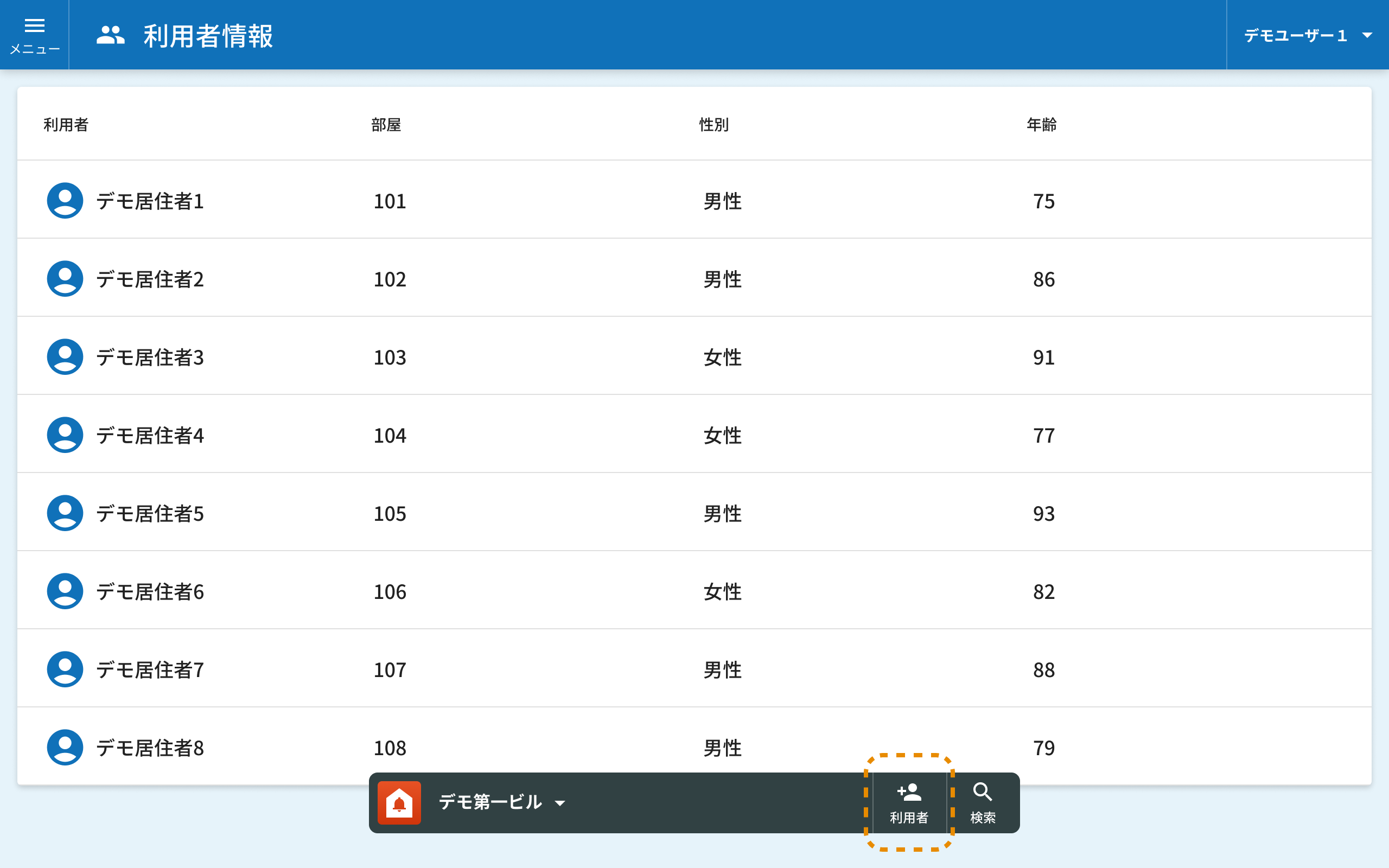
利用者情報の画面下部の利用者+をクリックします。
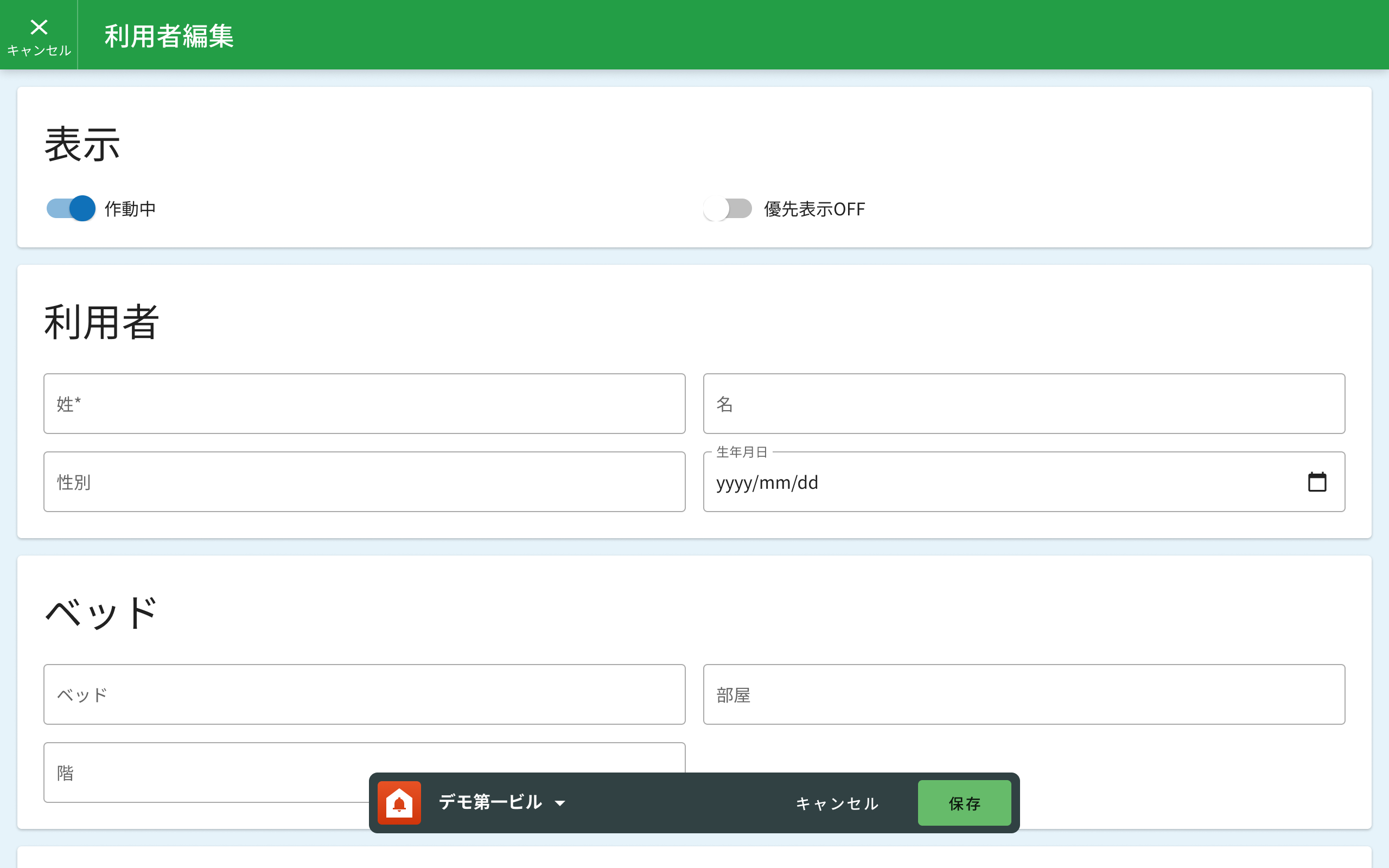
利用者の情報を入力し、保存をクリックします。
利用者の編集
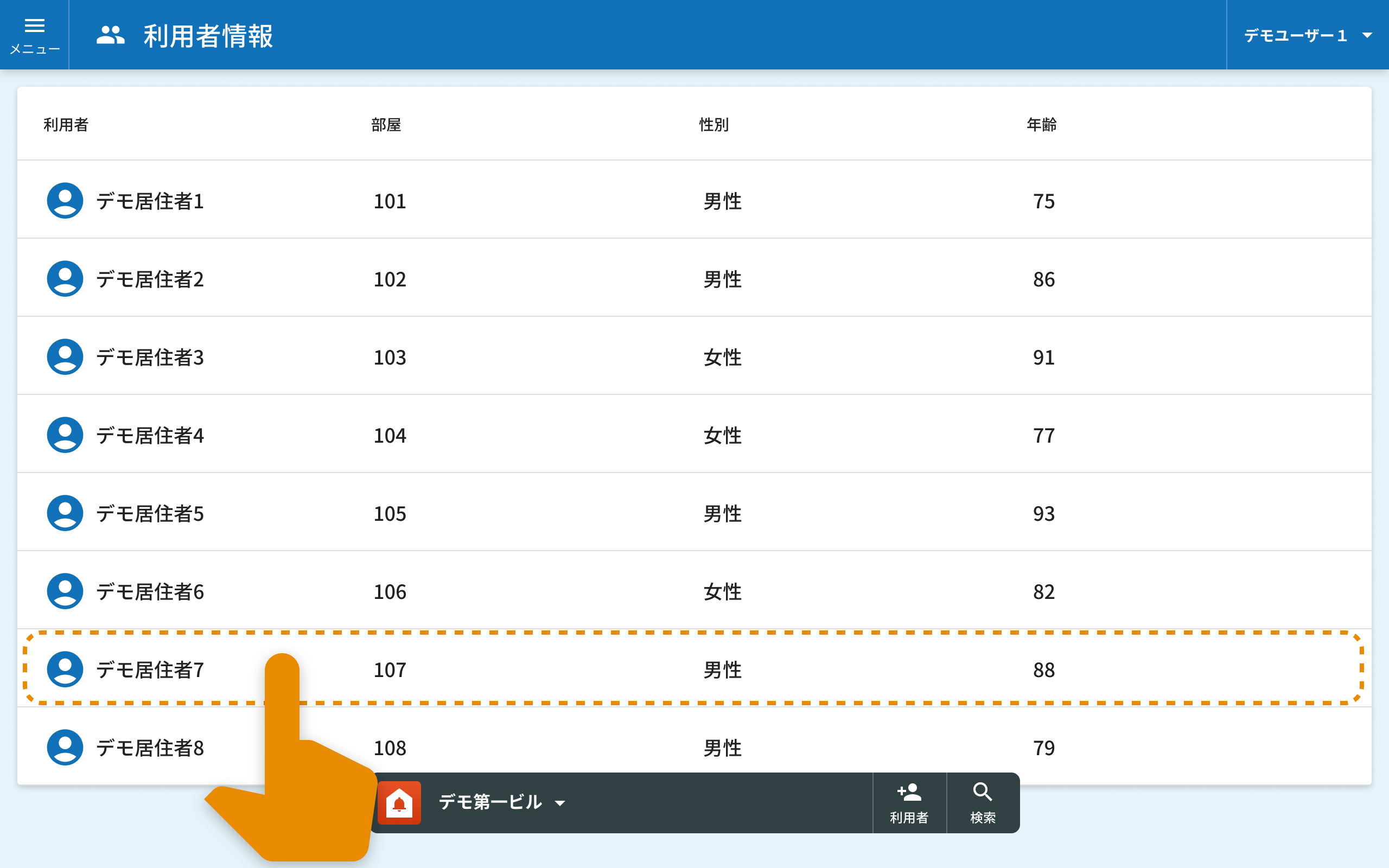
編集したい利用者をクリックします。
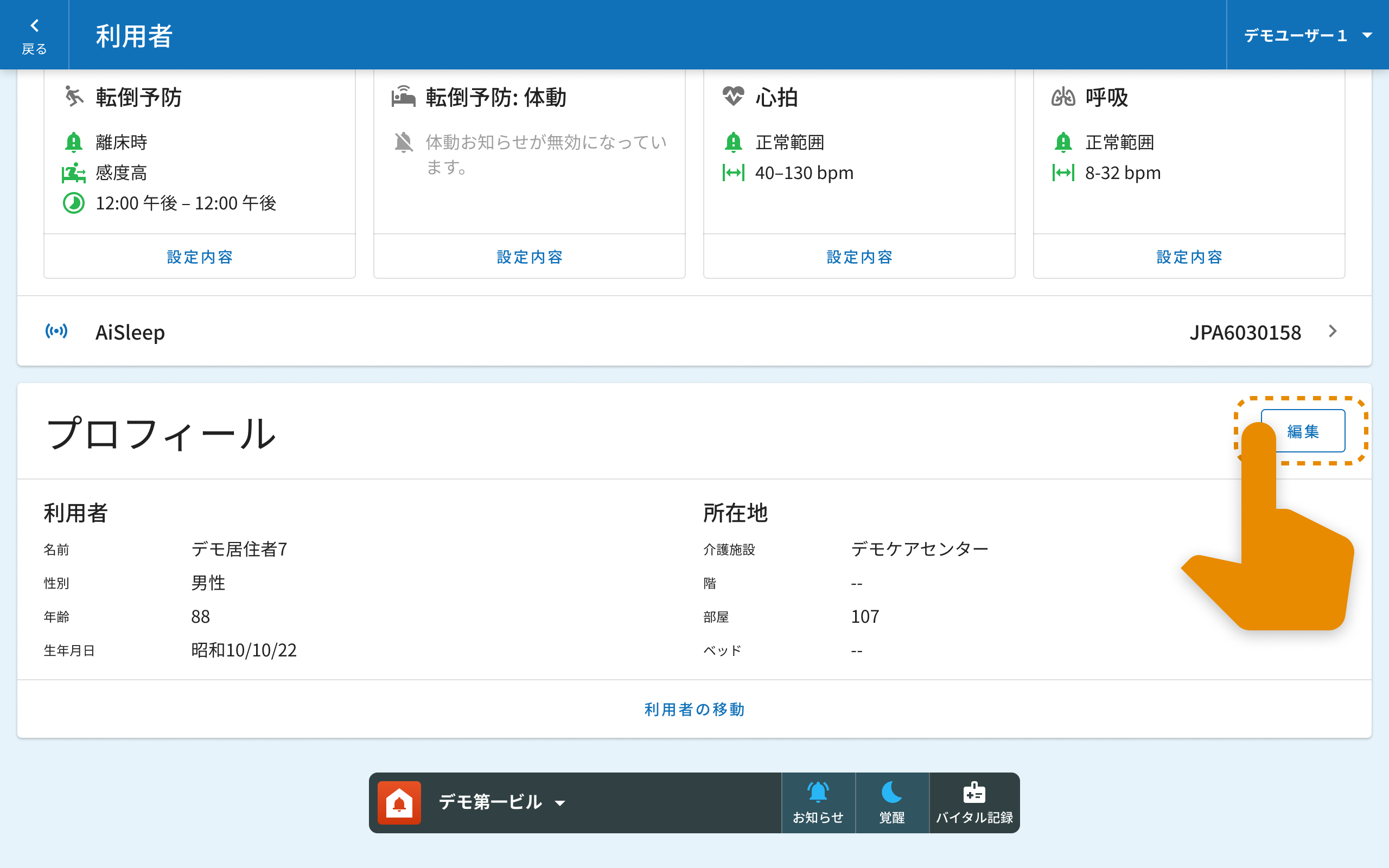
プロフィールの編集ボタンをクリックします。
利用者の移動
利用者を他の施設に移動することができます。
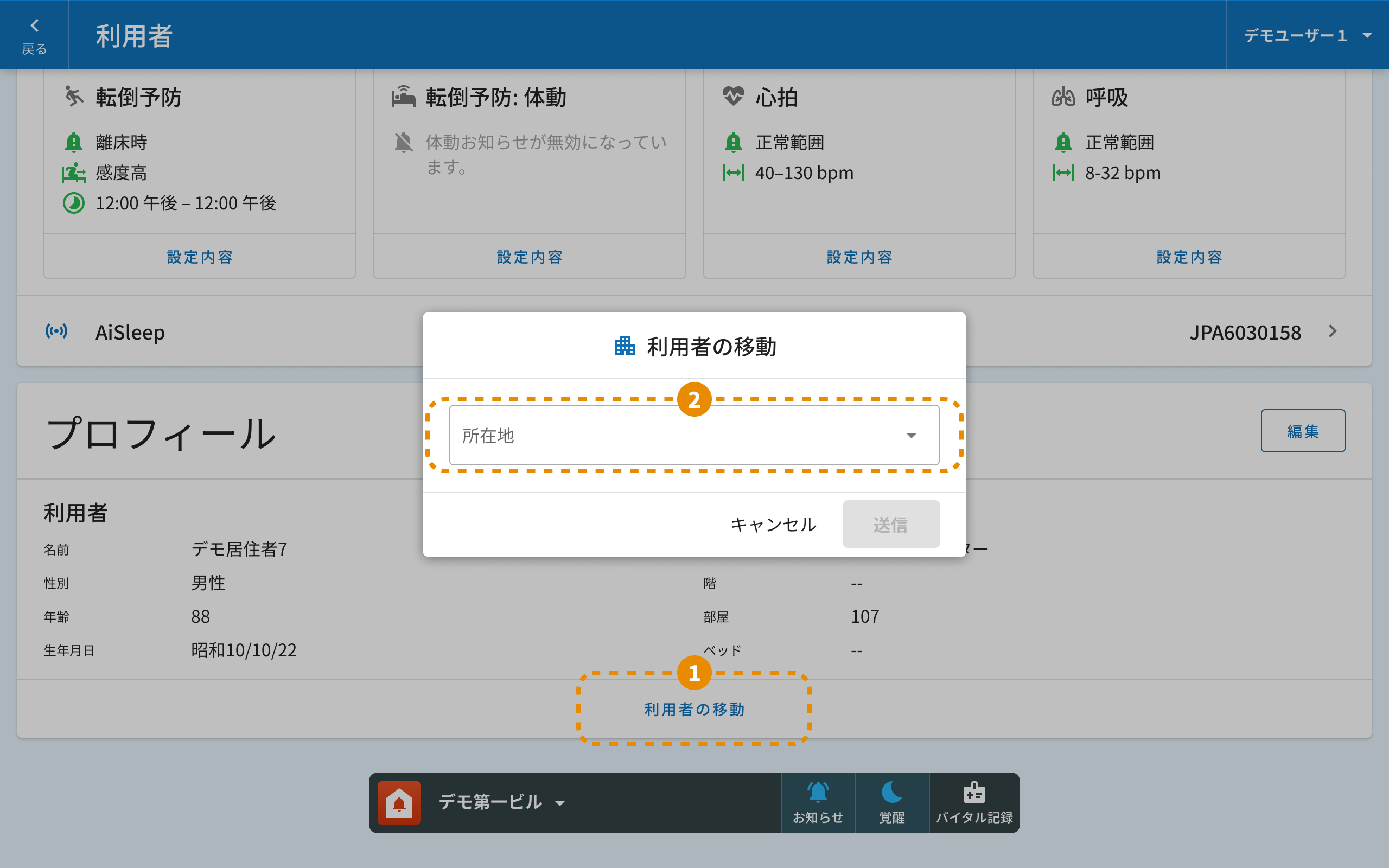
- 利用者画面のプロフィールの下部の利用者の移動をクリックします。
- 移動先の施設を選択し、送信をクリックします。
*利用者を移動させると、センサーとの関連付は解除されます。以下の手順で移動先の施設で改めて利用者にセンサーを関連付けする必要があります。
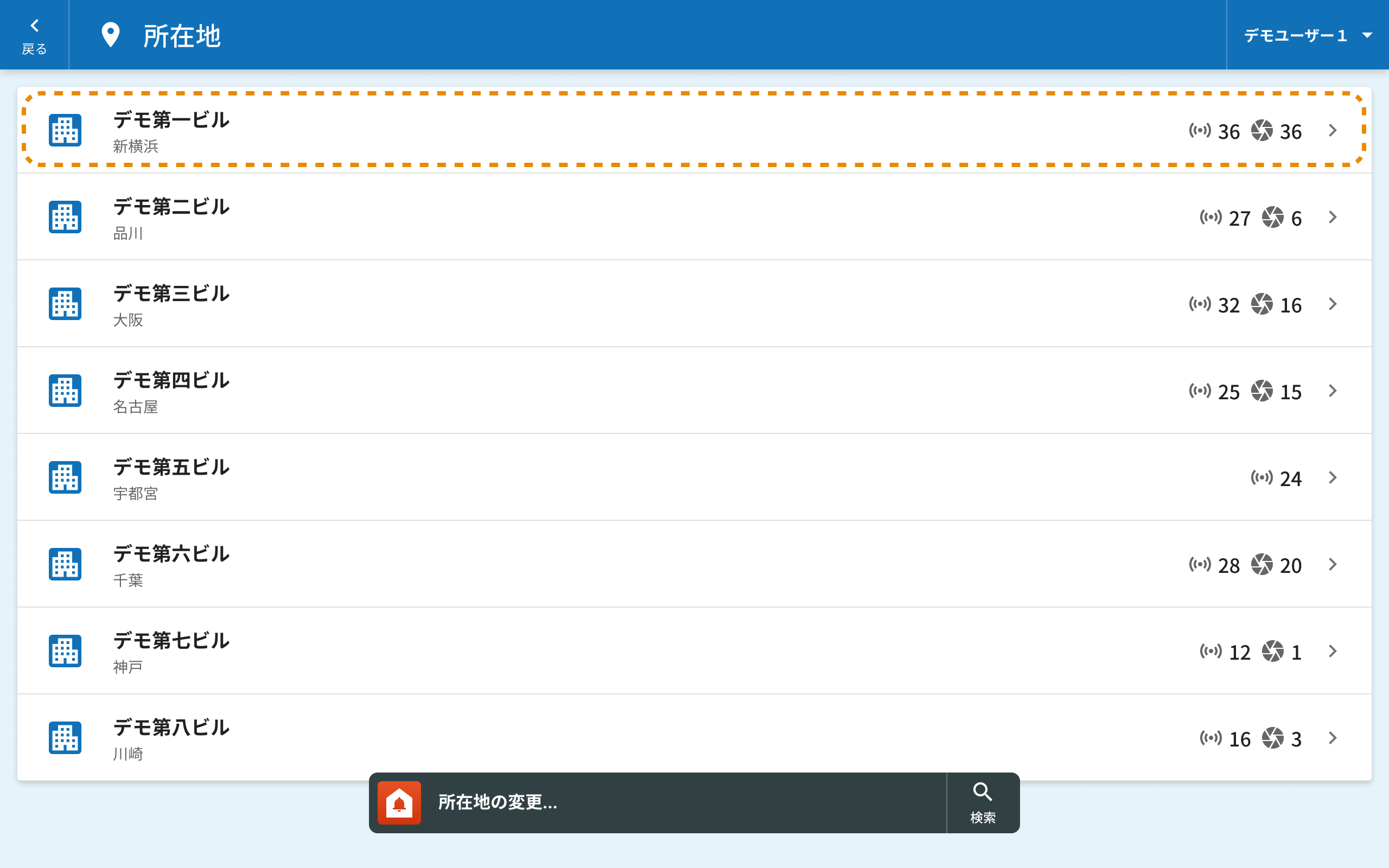
メニューから「所在地」を選択し、先ほど利用者を移動させた先の施設名を選択しクリックします。
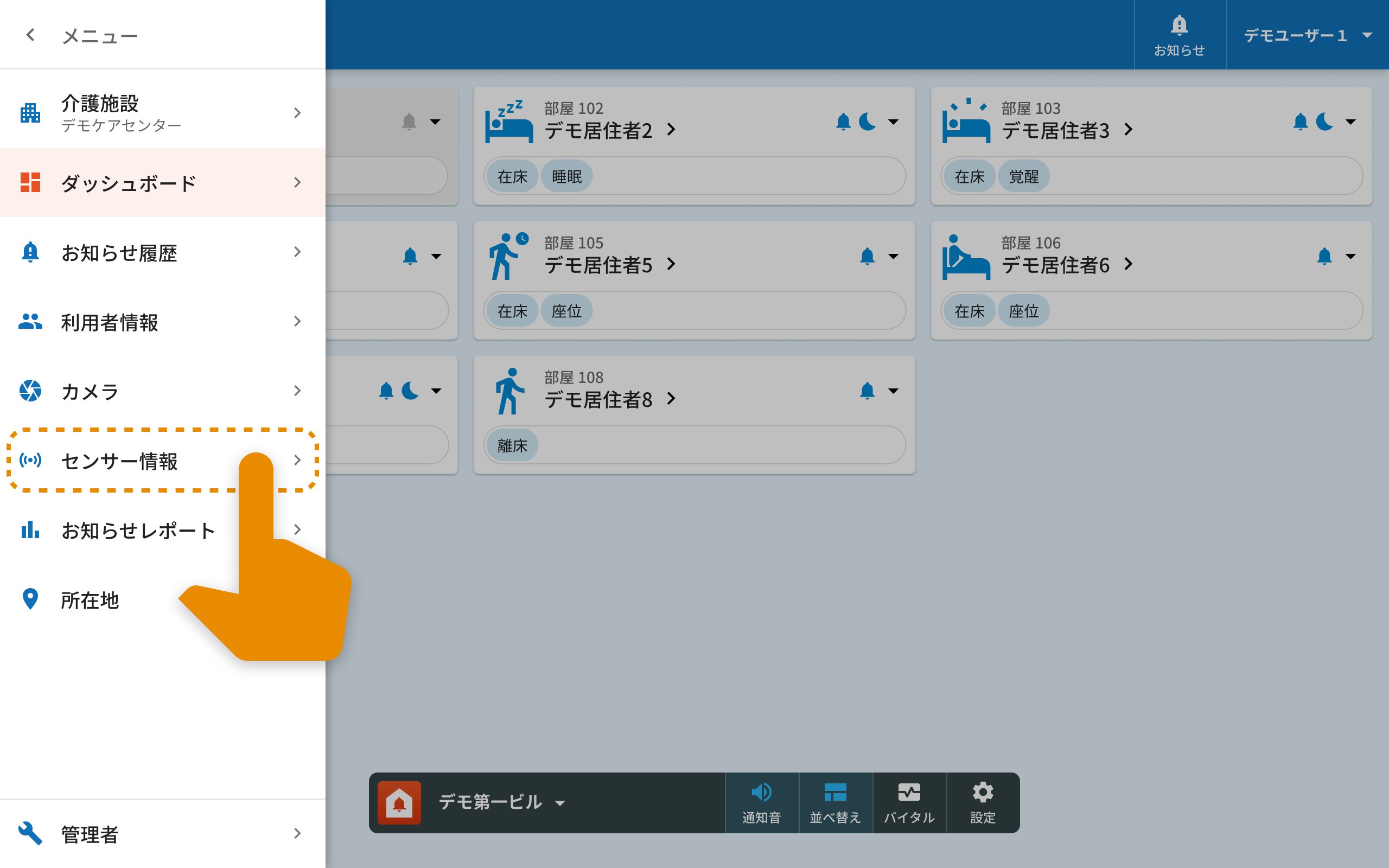
移動先の施設のダッシュボード画面が表示されるので、左上のメニュー内のセンサー情報をクリックします。
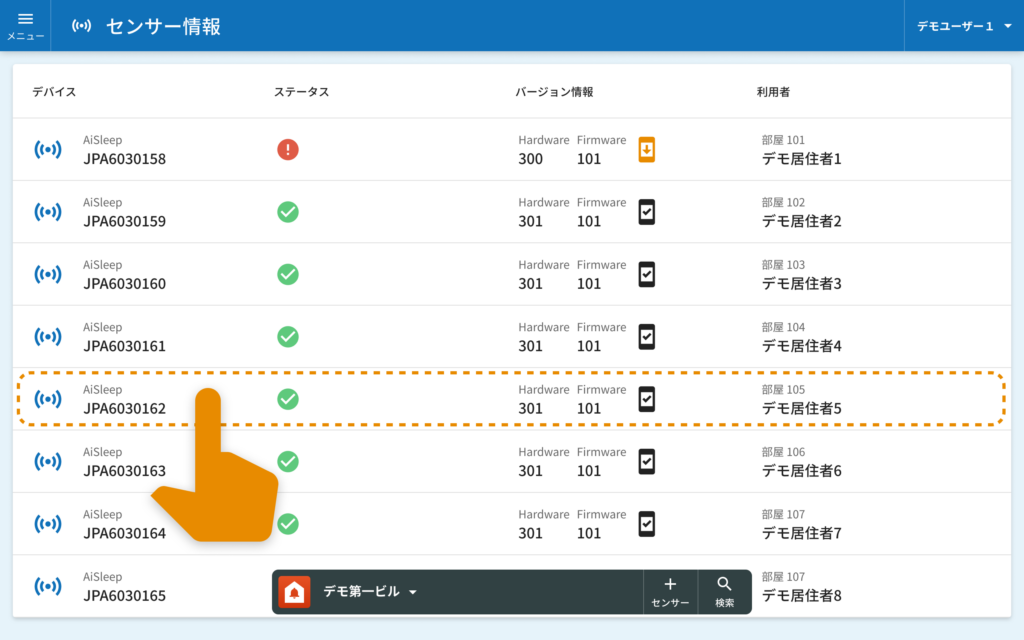
センサー情報一覧画面が表示されますので、移動させた利用者に登録するセンサーを選択します。(※この時、センサーにはこれまで登録されていた利用者のお名前が表示されますが、そのままクリックして問題ありません。)
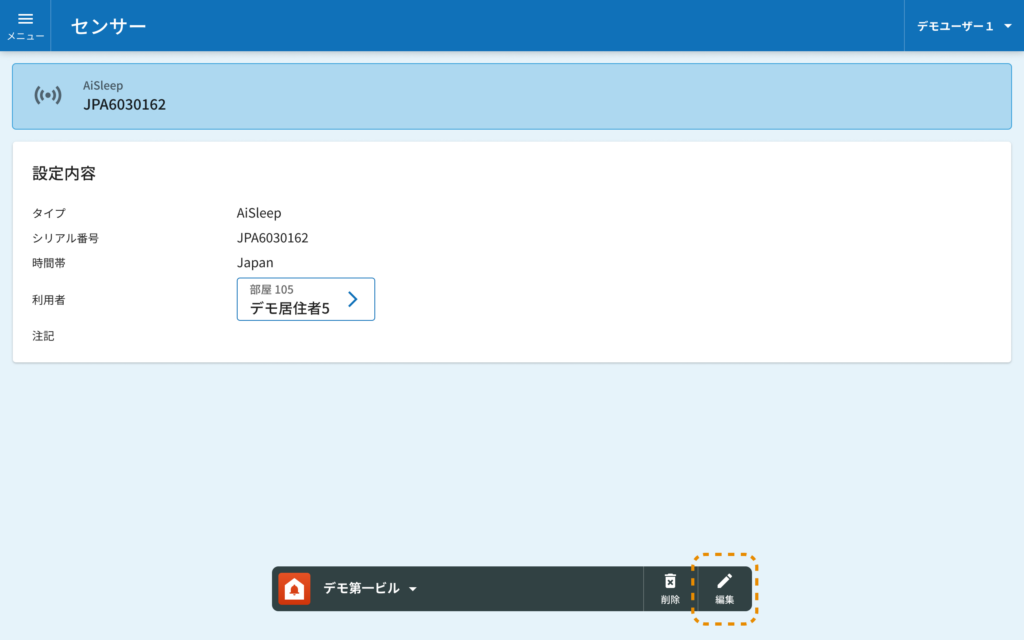
選択したセンサーの画面が表示されますので、下部ツールバーの編集をクリックしてください。
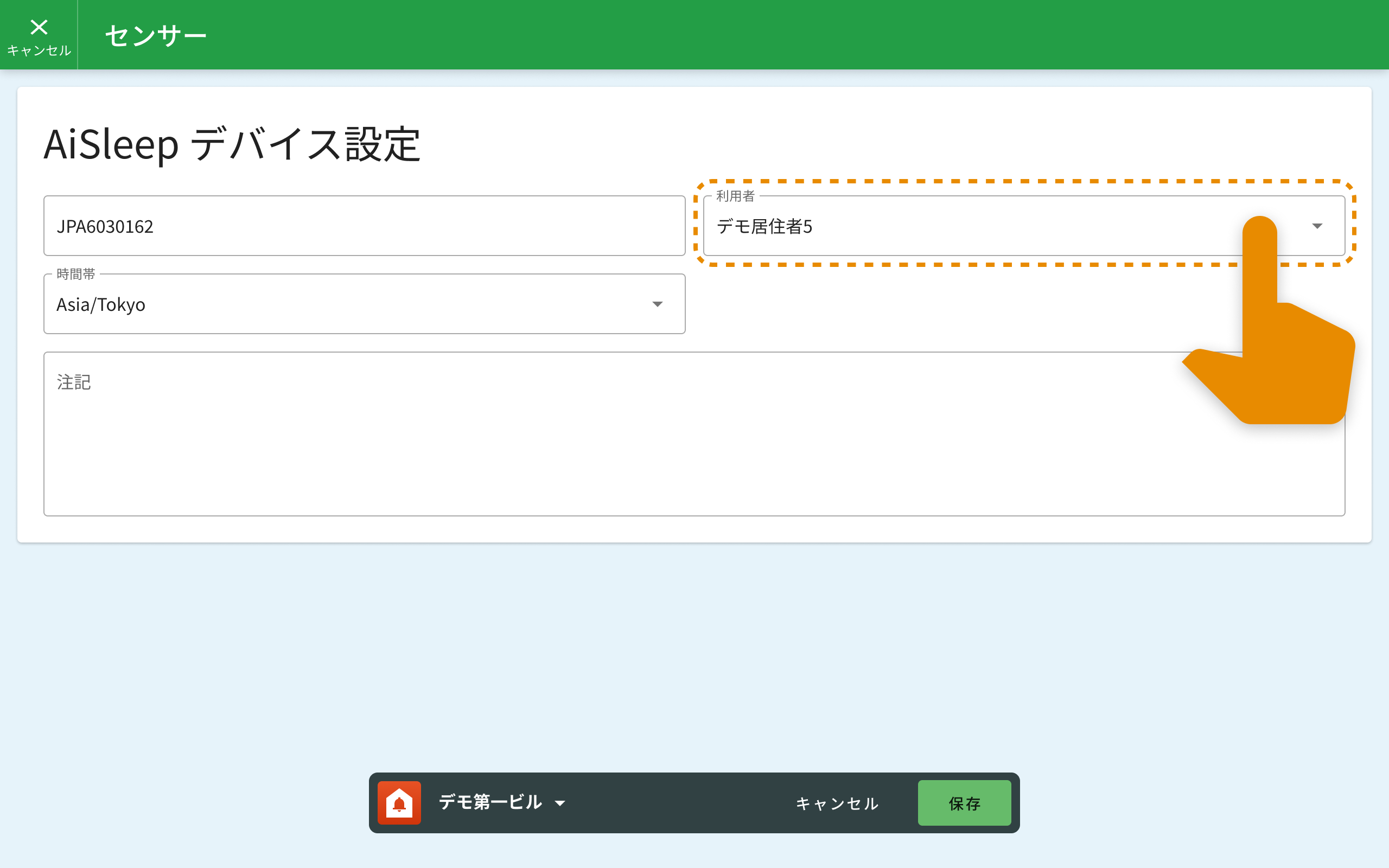
センサー編集画面が表示されるので利用者蘭の右側の▽をクリックして利用者リストの中から、移動させた利用者を選択し、下部ツールバーの送信ボタンをクリックします。
最後に移動先施設のダッシュボード上に移動させた利用者が表示されていれば、利用者の移動は完了です。
利用者の削除
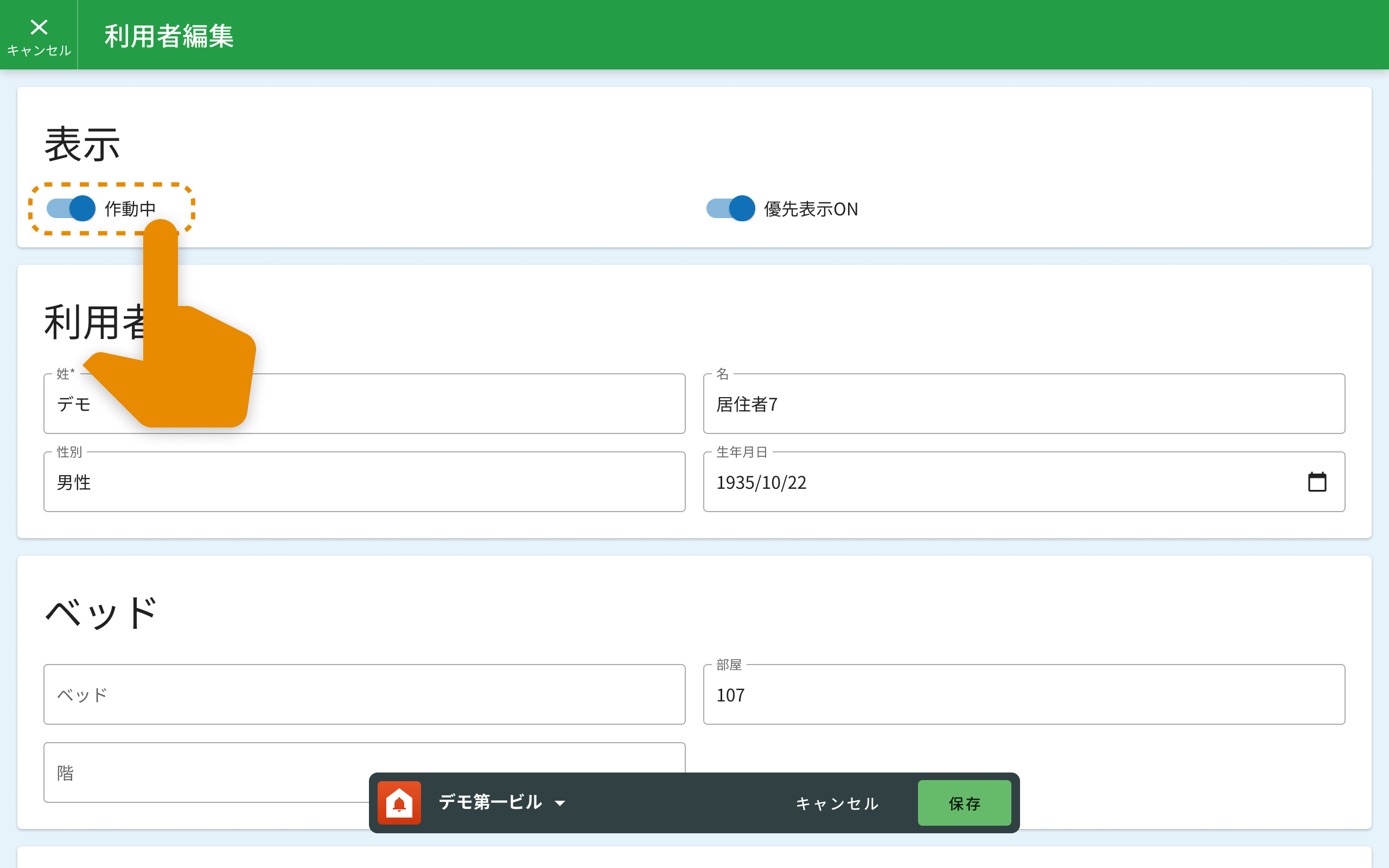
利用者の削除はできませんが、利用者編集画面で作動中のトグルをOFFにすることで非表示になります。