iPhoneカメラアプリを使用すれば、iPhoneでお部屋の様子を確認することができます。このカメラアプリが使用できるのは、IO Dataカメラ(URLリンクモード)またはTP-Linkのカメラです。
アプリのインストール
App StoreでAC Cameraで検索するか、下記QRコードでAC CameraアプリをiPhoneにインストールします。

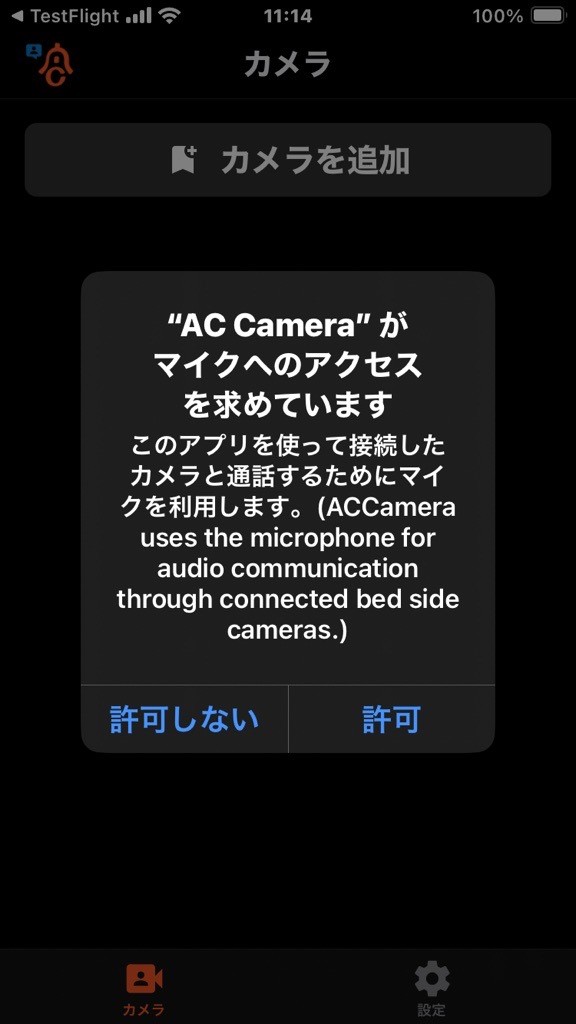
最初の立ち上げ時にマイクへのアクセスを求められますので許可します。
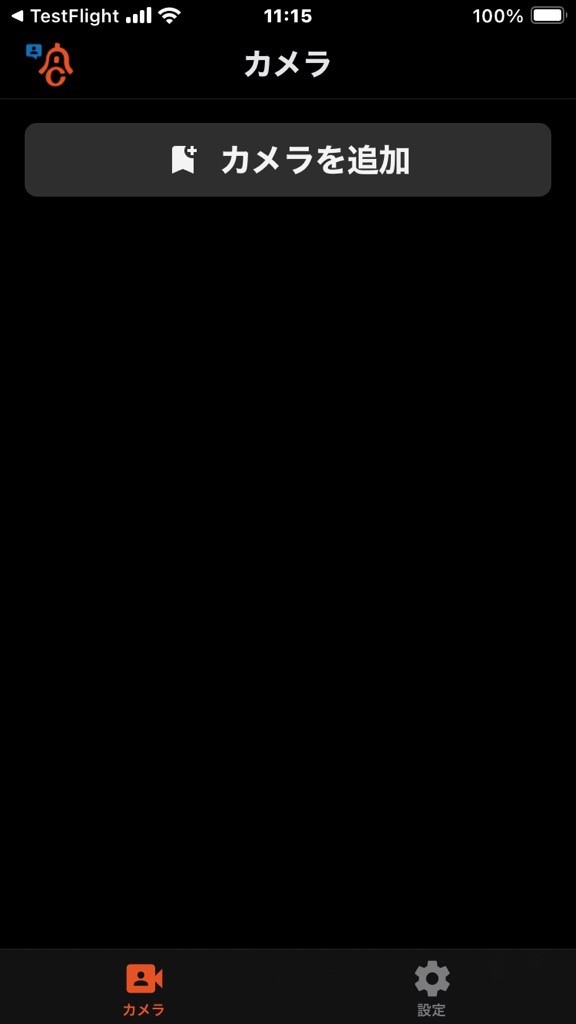
そのあと、カメラを追加する画面が開きますが、ここでカメラを追加する必要はありません。ホーム画面に戻ってください。
基本的な使い方
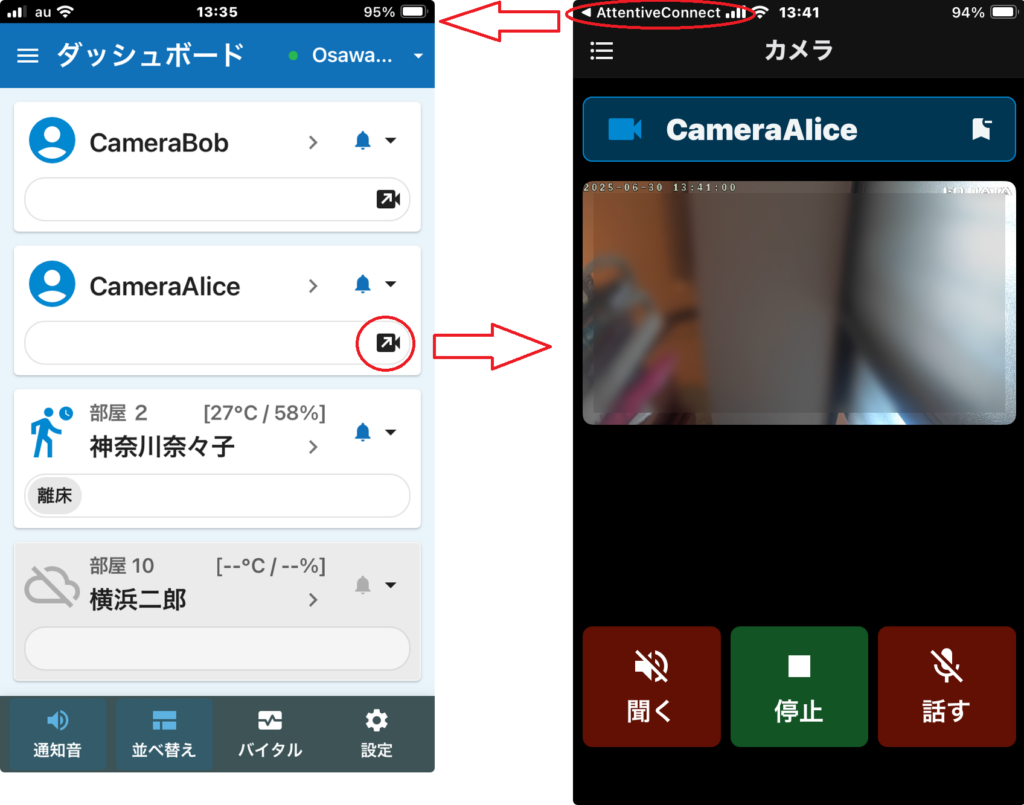
AC Cameraアプリは単独でも使えますが、AttentiveConnectアプリと連動して使うことを想定しています。具体的にはAttentiveConnectアプリのカメラアイコンをクリックすることでAC Cameraの画面が開き、動画の閲覧と音声通話ができるようになります。
最上部の◀AttentiveConnectをタップすることでAttentiveConnectアプリに戻ることができます。
聞く・話す機能
聞くボタン 一度押すと音声オンとなりカメラからの音声が聞こえるようになります。もう一度タップすると音声オフになります。
話すボタン ボタンを押している間の音声を録音し、ボタンを離すと録音された音声がカメラが側に送られます。
高度な使い方(通常は必要ありません)
設定
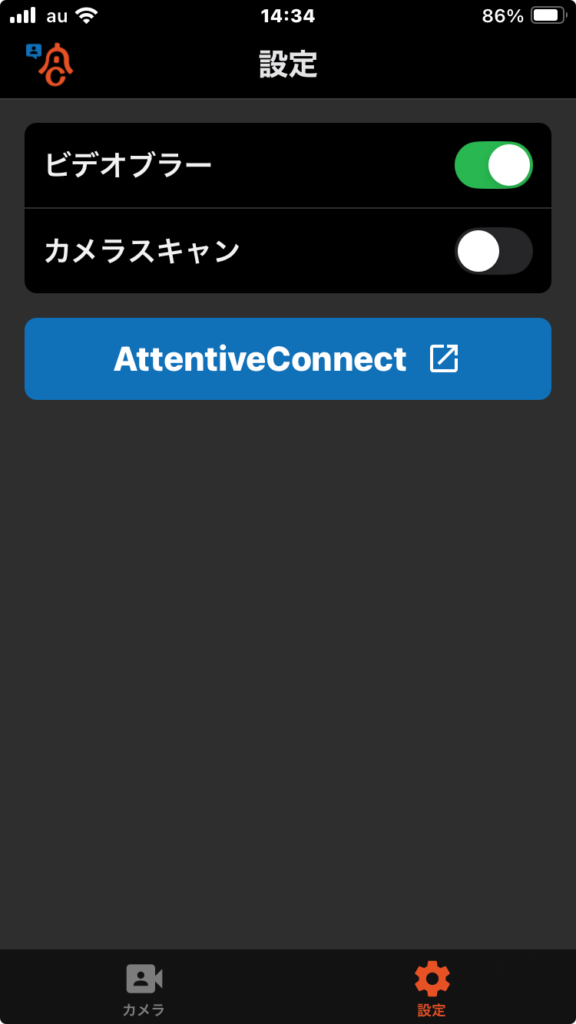
カメラ一覧の下部の設定を押すことで設定画面になります。
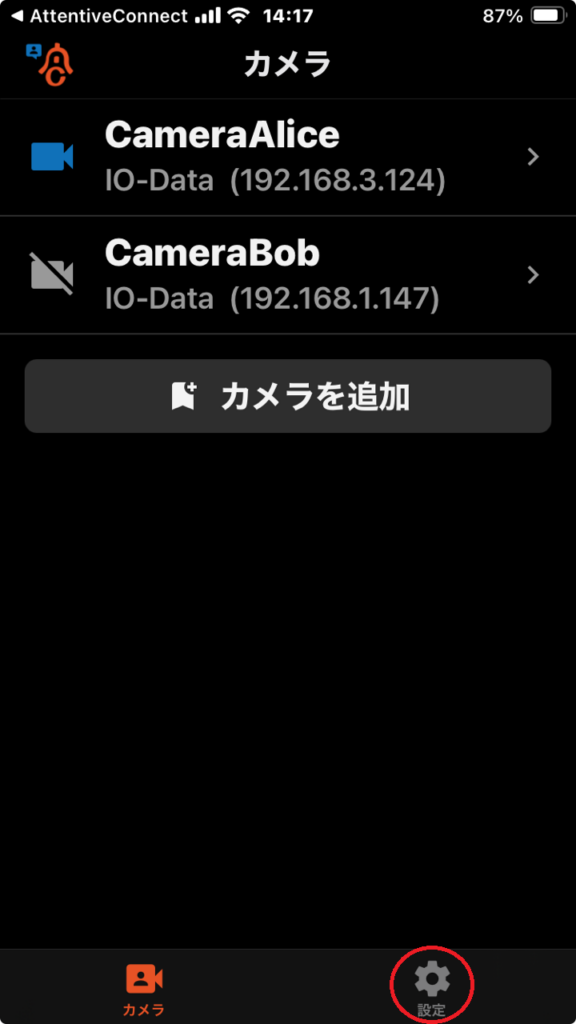
設定画面ではビデオブラー(ぼかし)とカメラスキャンのON/OFFができます。カメラスキャンはカメラ追加の際の機能なので、基本的にはOFFのままでよいです。
カメラ一覧
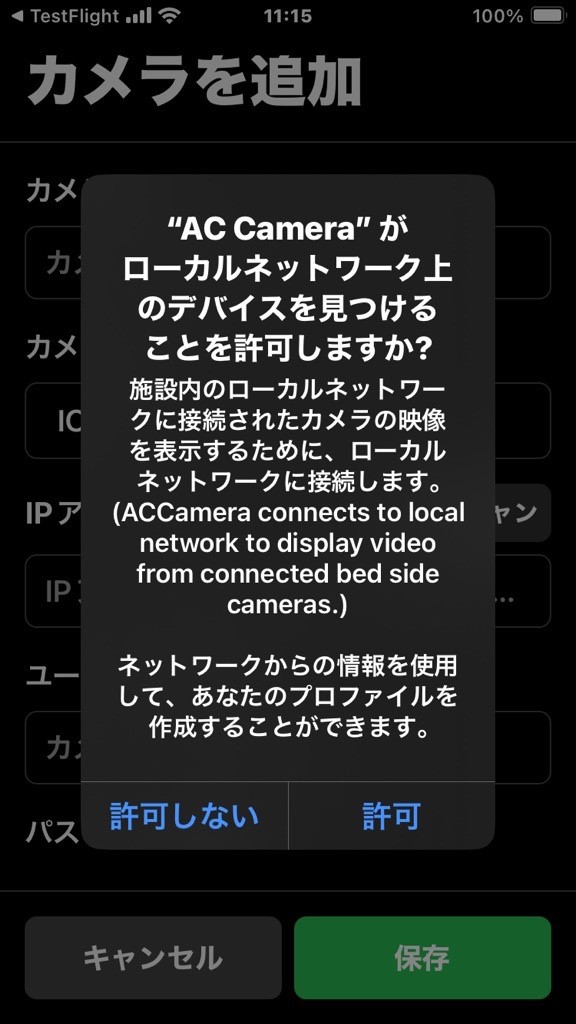
画像閲覧画面の左上の三本メニューを押すことでカメラ一覧画面になります。初めてカメラ一覧画面を開くときには以下のローカルネットワークのデバイスを見つけることを許可します。

カメラ追加
カメラ一覧画面からカメラを追加することができますが、基本的にカメラ追加画面画面を使ってカメラを追加する必要はありません。