ダッシュボードは利用者の状態を一覧で確認できます。
施設の選択
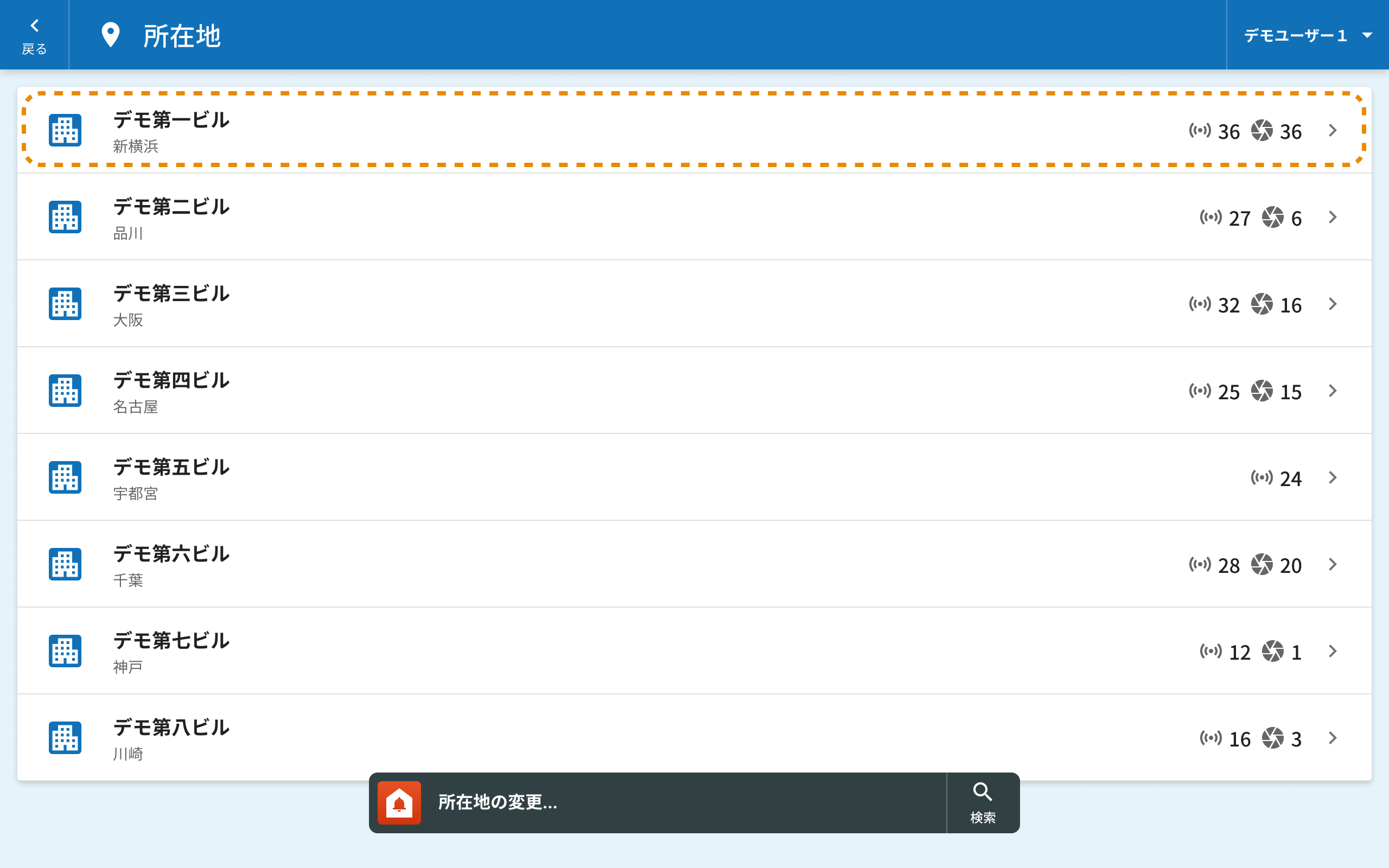
確認したい施設名をクリック(タップ)してください。
ダッシュボードの見方
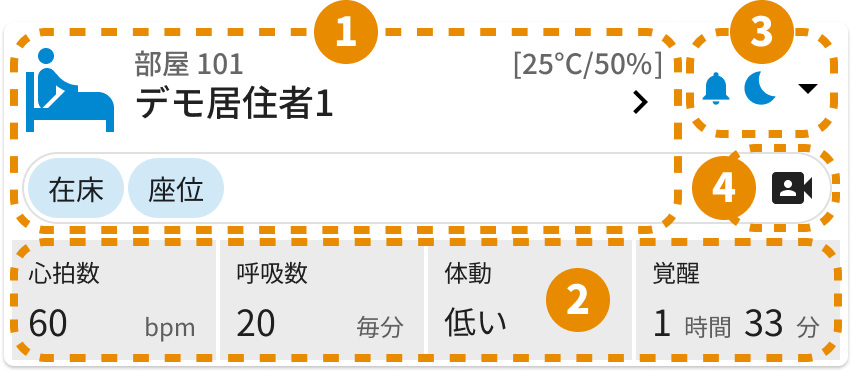
- 利用者の状態をアイコンと文字表示で確認できます。
- 利用者のリアルタイムの状態
- 室温と湿度を確認することができます。(オプション)
- 心拍・呼吸・体動・経過時間をリアルタイムで確認できます。
- 心拍・呼吸は1分間の平均値を表示します。
- 体動は低い・高いで表示します。低いはほぼ体動のない状態です。
- 経過時間は覚醒・睡眠・離床状態になってからの経過時間を表示します。
- 覚醒・睡眠の時間は5分間の居眠り状態を経て表示されるため、5分からカウント開始となります。居眠り状態(5分間)の経過時間は表示しません。
- 居眠りは”覚醒”⇔”睡眠”の遷移時に表示します。そのため、”離床”⇒”覚醒”のケースでは居眠り表示をしません。そのため”離床”⇒”覚醒”のケースでは経過時間は0分からカウント開始となります。
- 血圧計、体温計の測定値を確認できます(オプション)。
- お知らせのON/OFFと一時停止ができます。
- 部屋の様子をカメラで確認することができます(オプション)。
ダッシュボードの状態表示
- パネル色
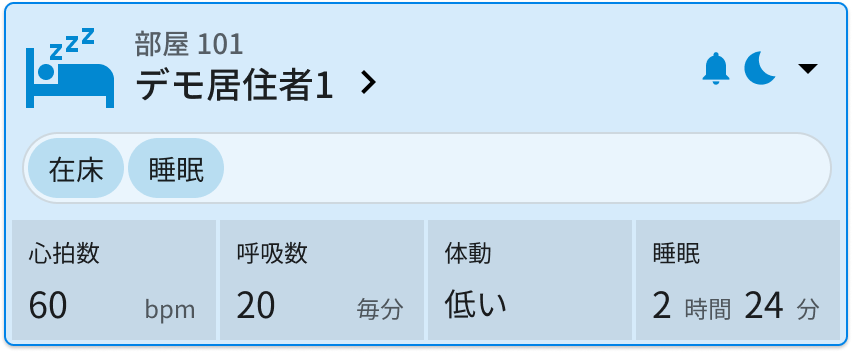
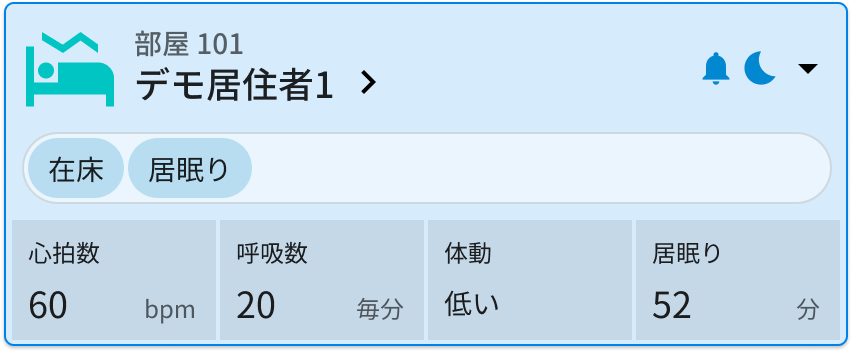
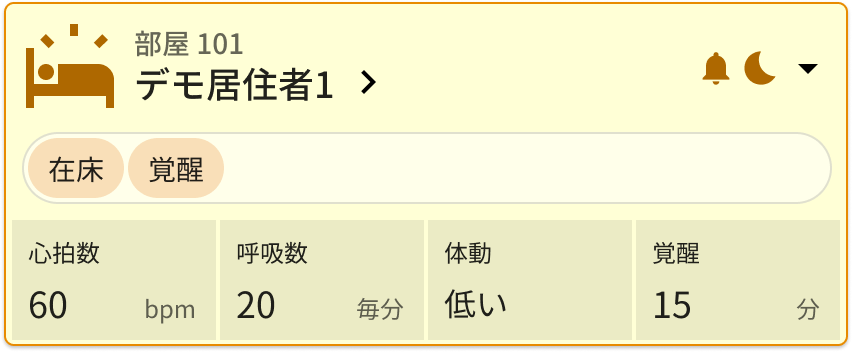
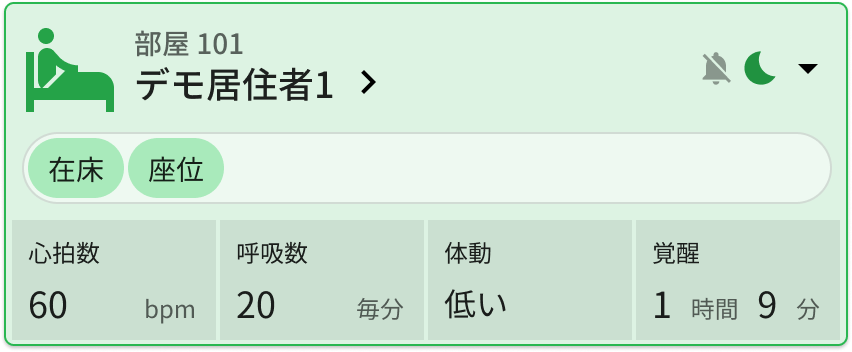
- 睡眠時と居眠り時は青色、覚醒時は黄色で表示します。お知らせ停止中、一時停止中は緑色で表示します。
- アイコン
- 睡眠、居眠り、覚醒、座位、離床の5種類のアイコンで表示します。
- 睡眠:睡眠状態が5分間継続すると睡眠アイコン表示になります。
- 居眠り:覚醒から睡眠、または睡眠から覚醒状態になってから5分間は居眠りアイコンを表示します。
- 覚醒:覚醒状態が5分間継続すると覚醒アイコン表示になります。
- 座位:ベッド上で座位になると座位アイコンで表示します。
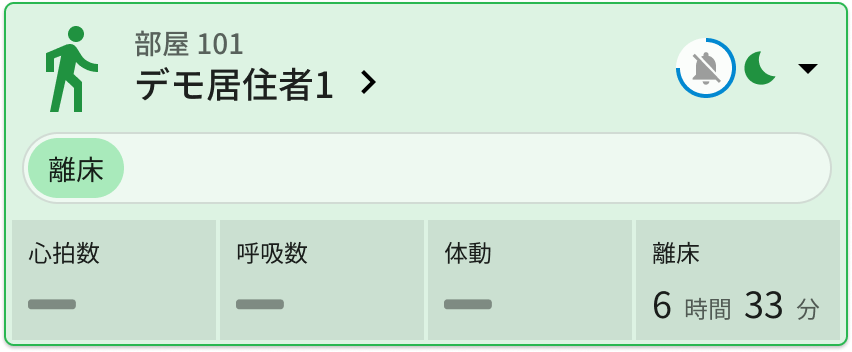
- 離床:離床状態を表示します。離床してから30分経過するとアイコンの右上に時計マークがつきます。
- 睡眠、居眠り、覚醒、座位、離床の5種類のアイコンで表示します。
注) ダッシュボードの睡眠、覚醒はリアルタイムの状態であり、睡眠レポートの睡眠、覚醒とは一致しないことがあります。睡眠レポートは対象となる睡眠時間帯を解析し、睡眠の深さ等も含めて表示しているためです。
下部ツールバーの使い方
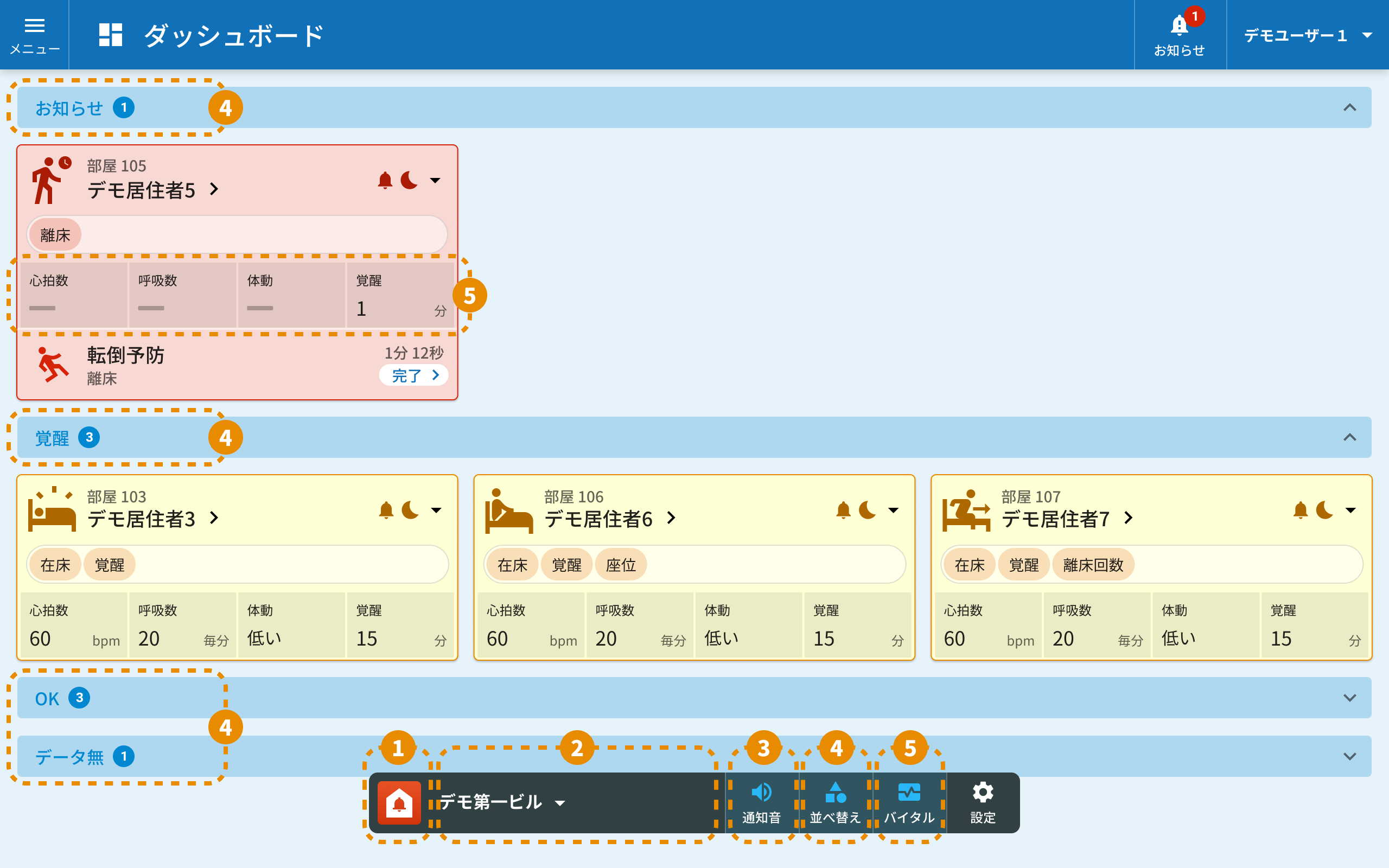
- どの画面からでもこのアイコンをクリックするとダッシュボードに戻ります。
- 所在地(施設名)をクリックすると所在地選択画面に遷移します。
- 通知音のON/OFFを切り替えます。
- 表示順を以下のどちらかに切り替えができます。
- 部屋番号順表示。
- お知らせ有→覚醒→OKの順で表示。
- バイタルデータの表示非表示の切り替えができます。
優先表示の利用者には左上にピンマークが表示されます。
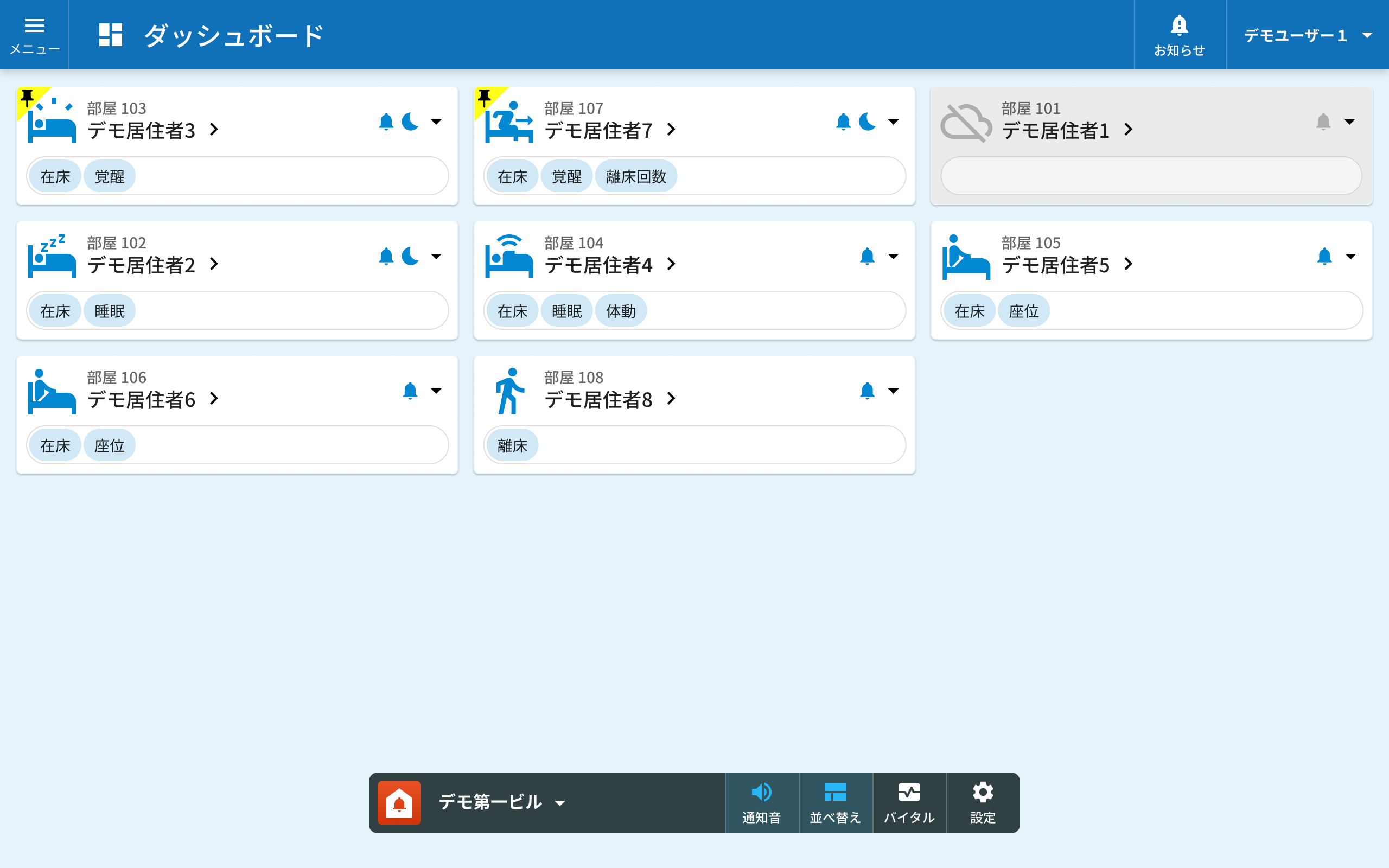
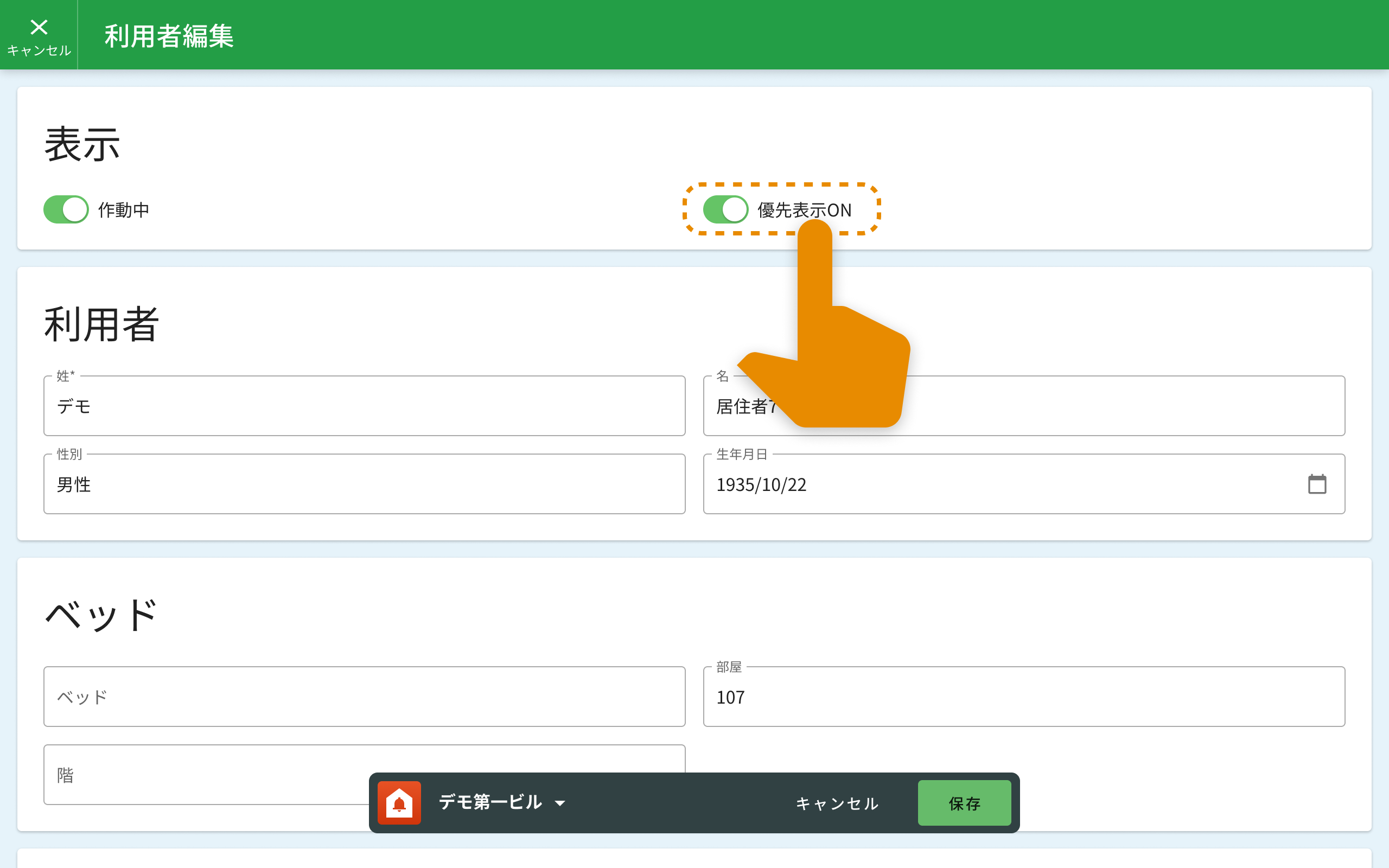
優先表示ONにすることで常に上位に表示されるようになります。
優先表示ONにするには
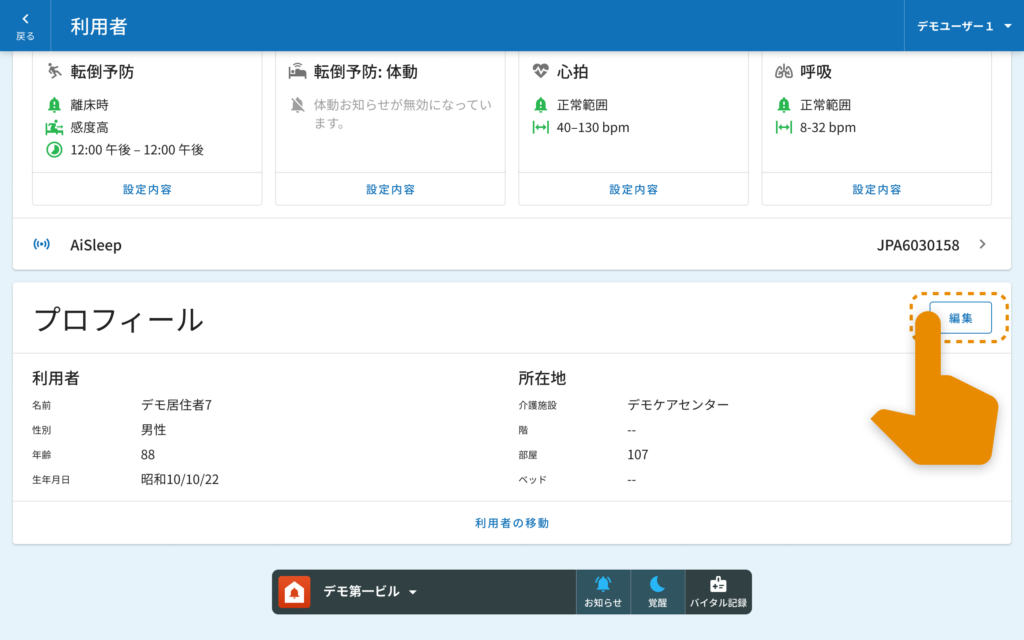
2通りの方法で優先表示をONにできます。
①ダッシュボードのタイル設定
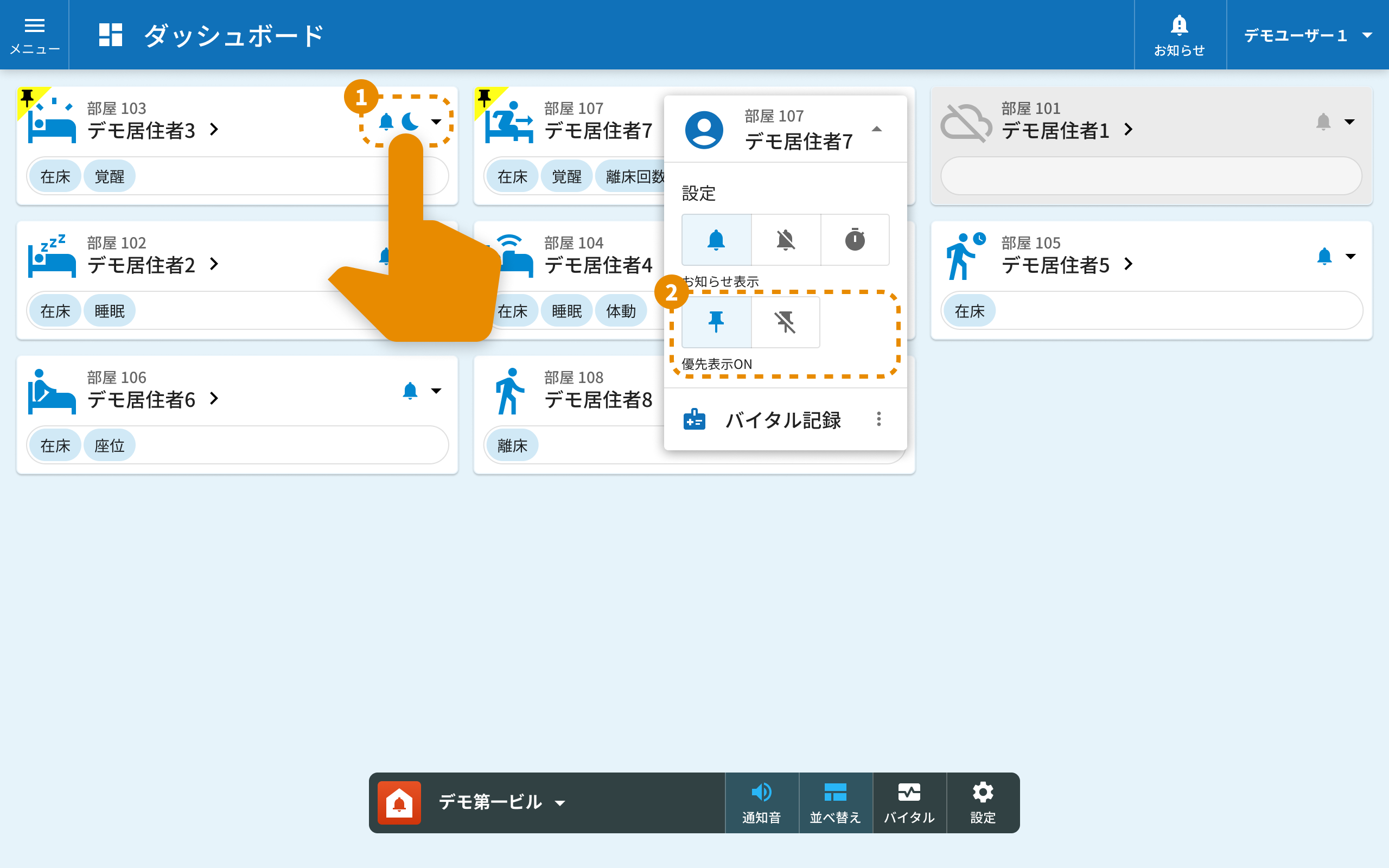
- 利用者の右上のベルマークをクリックして、
- 優先表示をONにします。
②ユーザープロファイル設定
利用者の名前を押して、利用者のプロフィール編集画面を開き優先表示をONにします。