カメラの登録
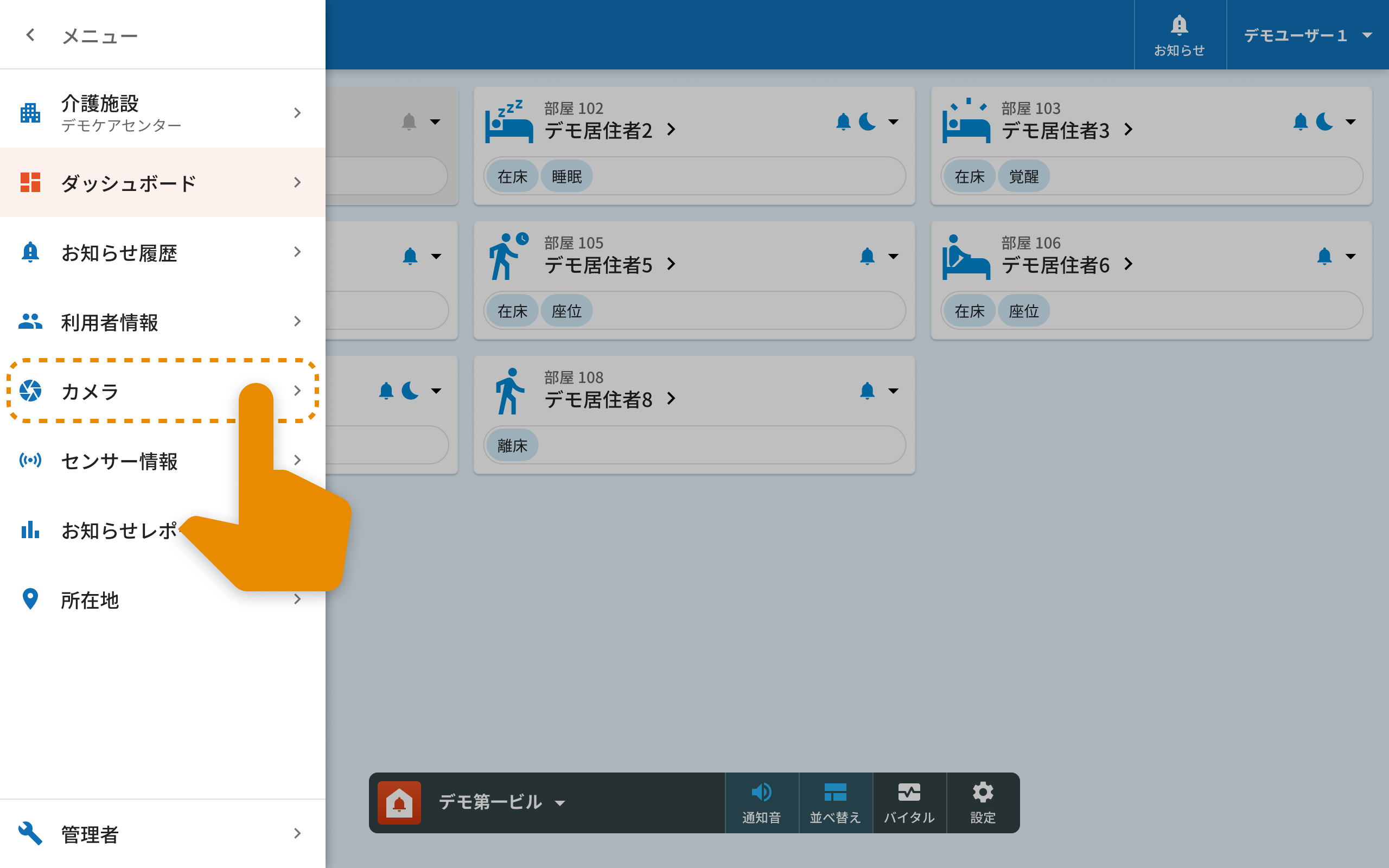
メニューのカメラをクリックします。カメラリストが表示されます。
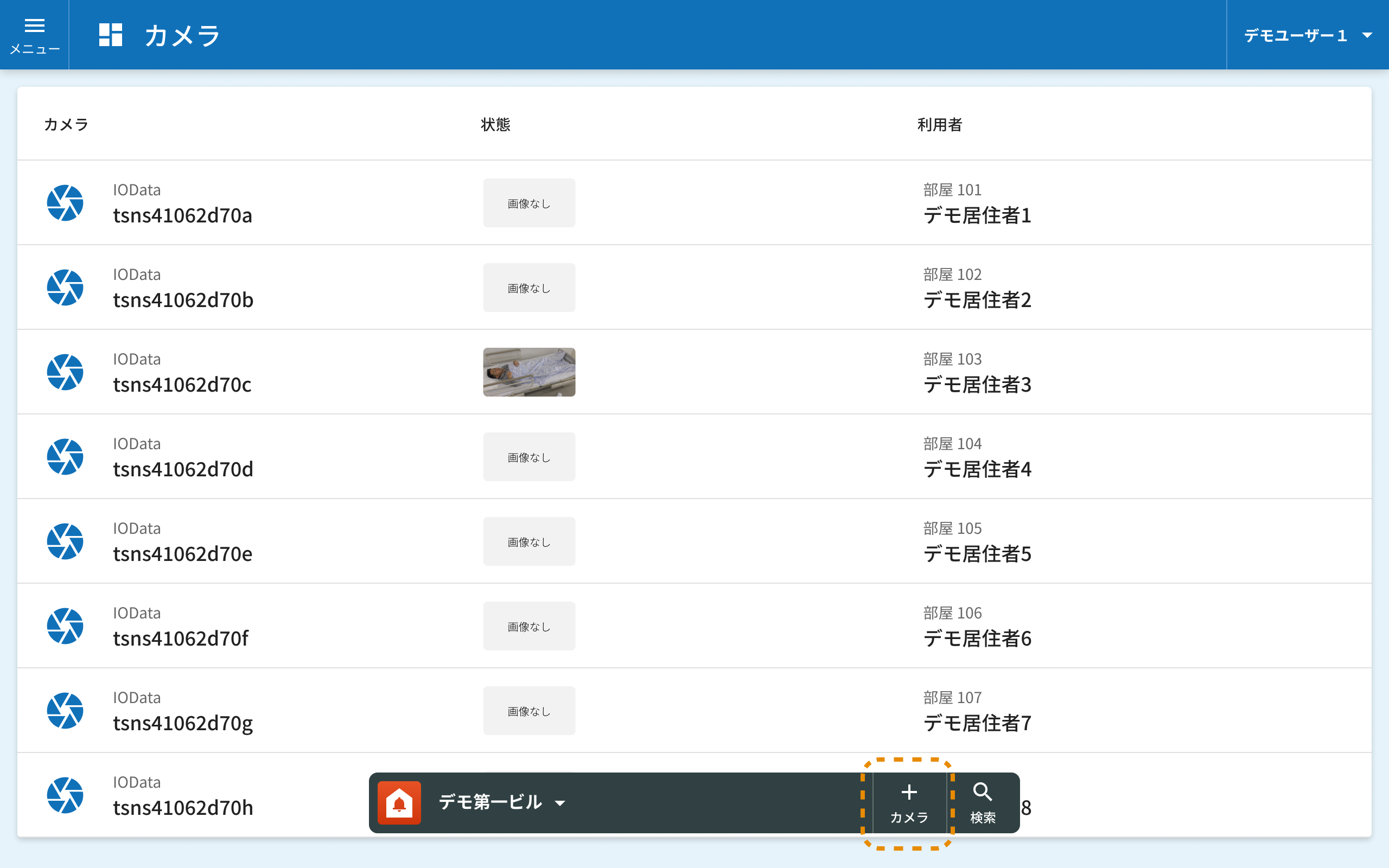
下部ツールバーの+アイコンをクリックします。カメラ登録画面が表示されます。
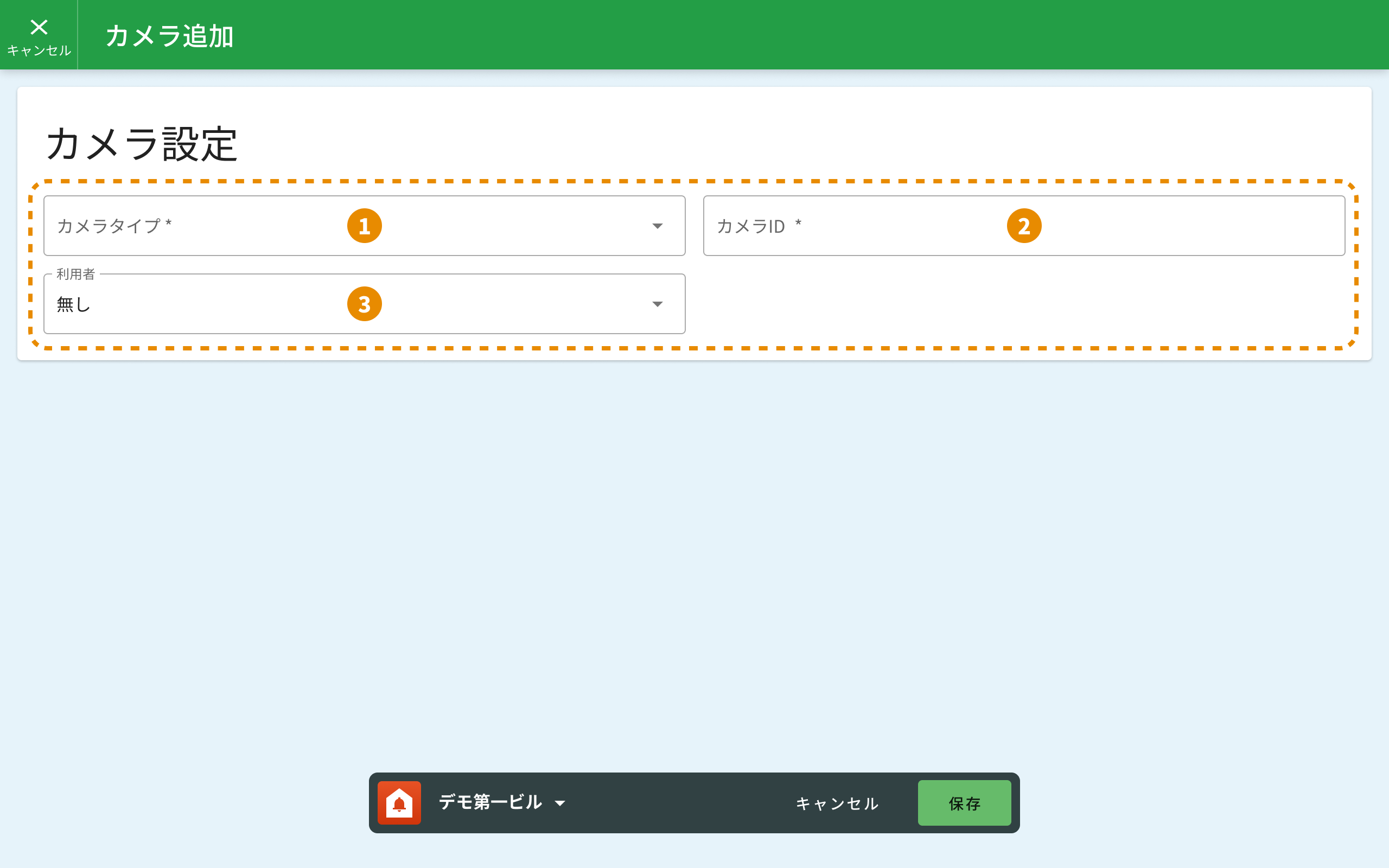
- カメラタイプをプルダウンリストから選択します。
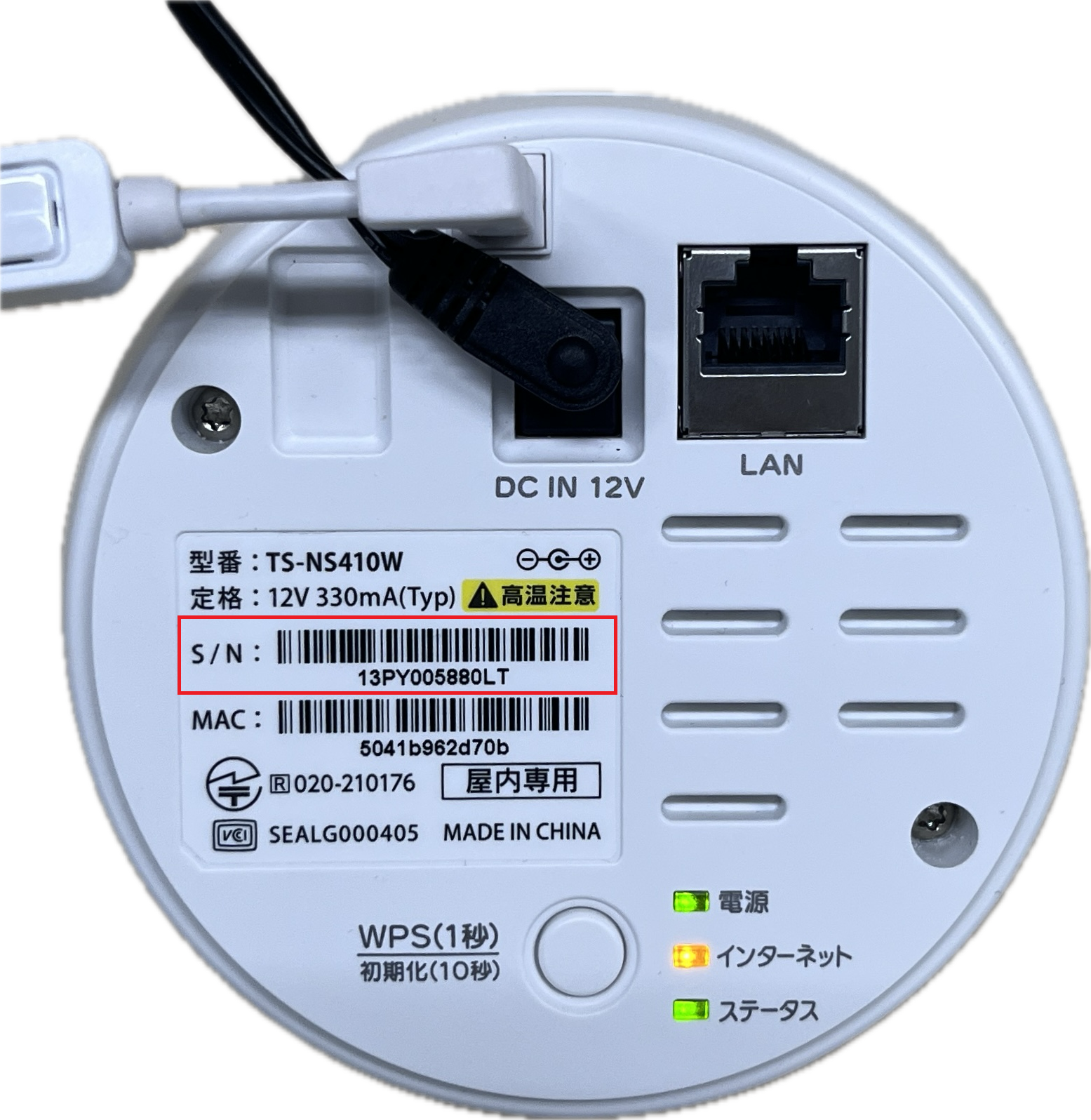
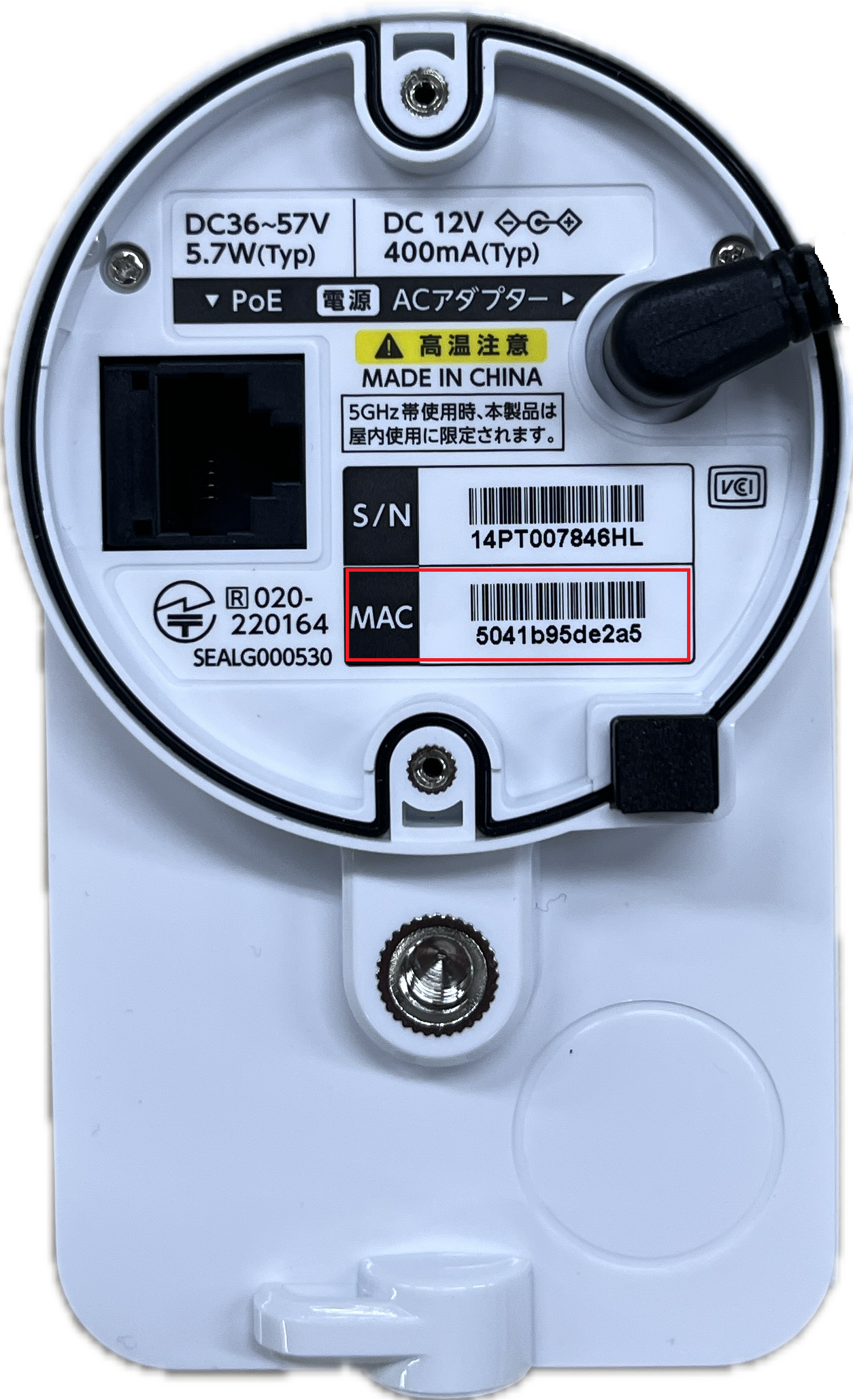
- カメラIDを入力します。カメラIDはカメラの形式+MACアドレスの下6桁です。
- IO DataカメラTS-NS410Wの場合 MACアドレスが5041b940ee18であれば、カメラIDはtsns41040ee18となります。
- IO DataカメラTS-NA230WPの場合 MACアドレスが5041b940ee19であれば、カメラIDはtsna23040ee19となります。
- TP-LinkカメラC210の場合 MACアドレスが8c902d9a6ab8であれば、カメラIDはC2109a6ab8となります。
- MACアドレスは赤枠の部分に記載されています。
- TP-Linkカメラの場合はIP アドレスを入力します。
- カメラを使う利用者をプルダウンリストから選択します。
カメラの設定変更・削除
カメラリストから設定変更したいカメラアイコンをクリックします。
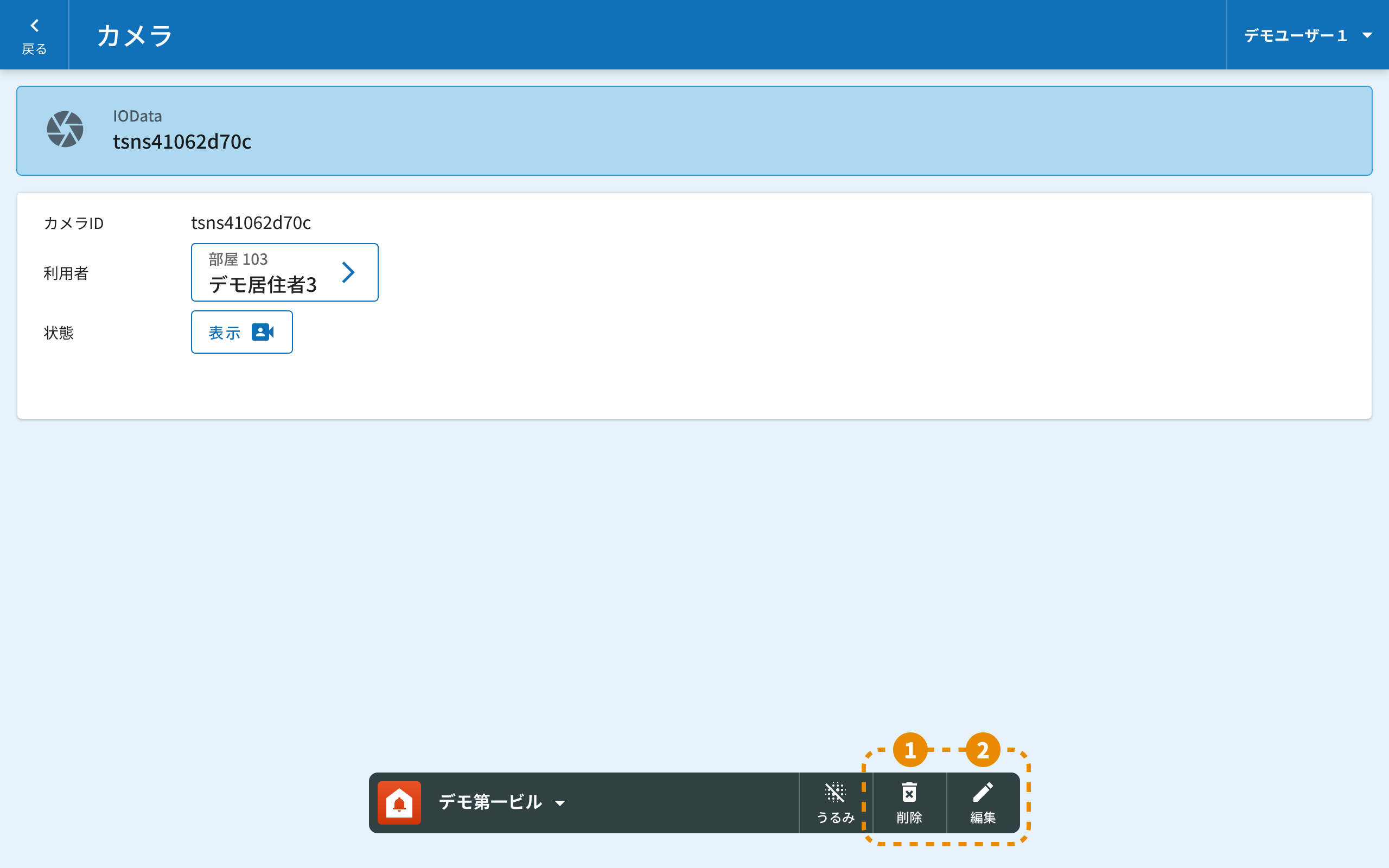
- カメラを削除します。
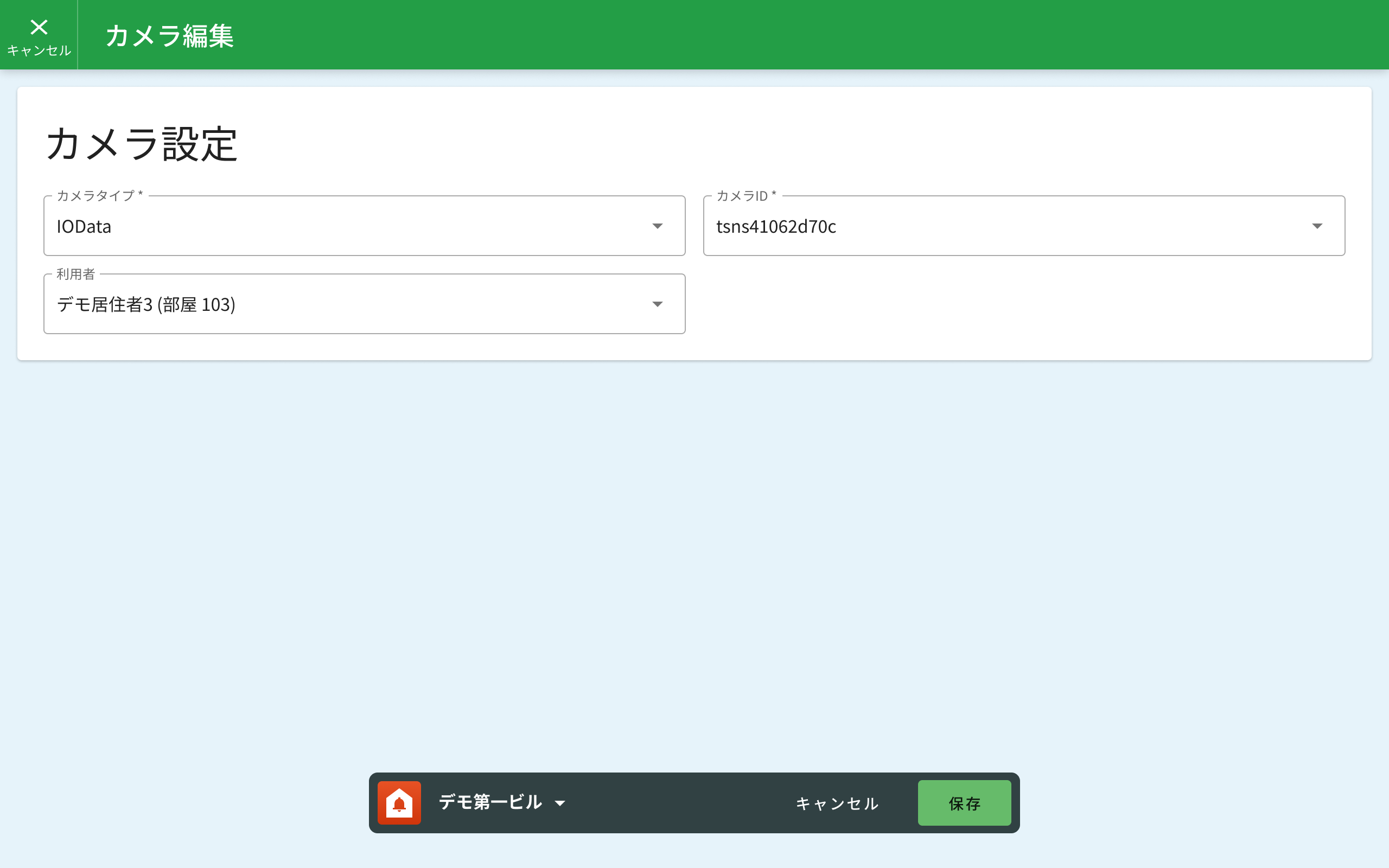
- カメラの設定を編集します。登録画面と同じ画面が開き、カメラを使う利用者の変更ができます。カメラタイプ、カメラIDを変更するとカメラが使えなくなるので注意してください。
カメラの画像をぼかす
クラウドモードのカメラのみ、画像をぼかすことができます。その他のカメラの画像をぼかすことはできません。
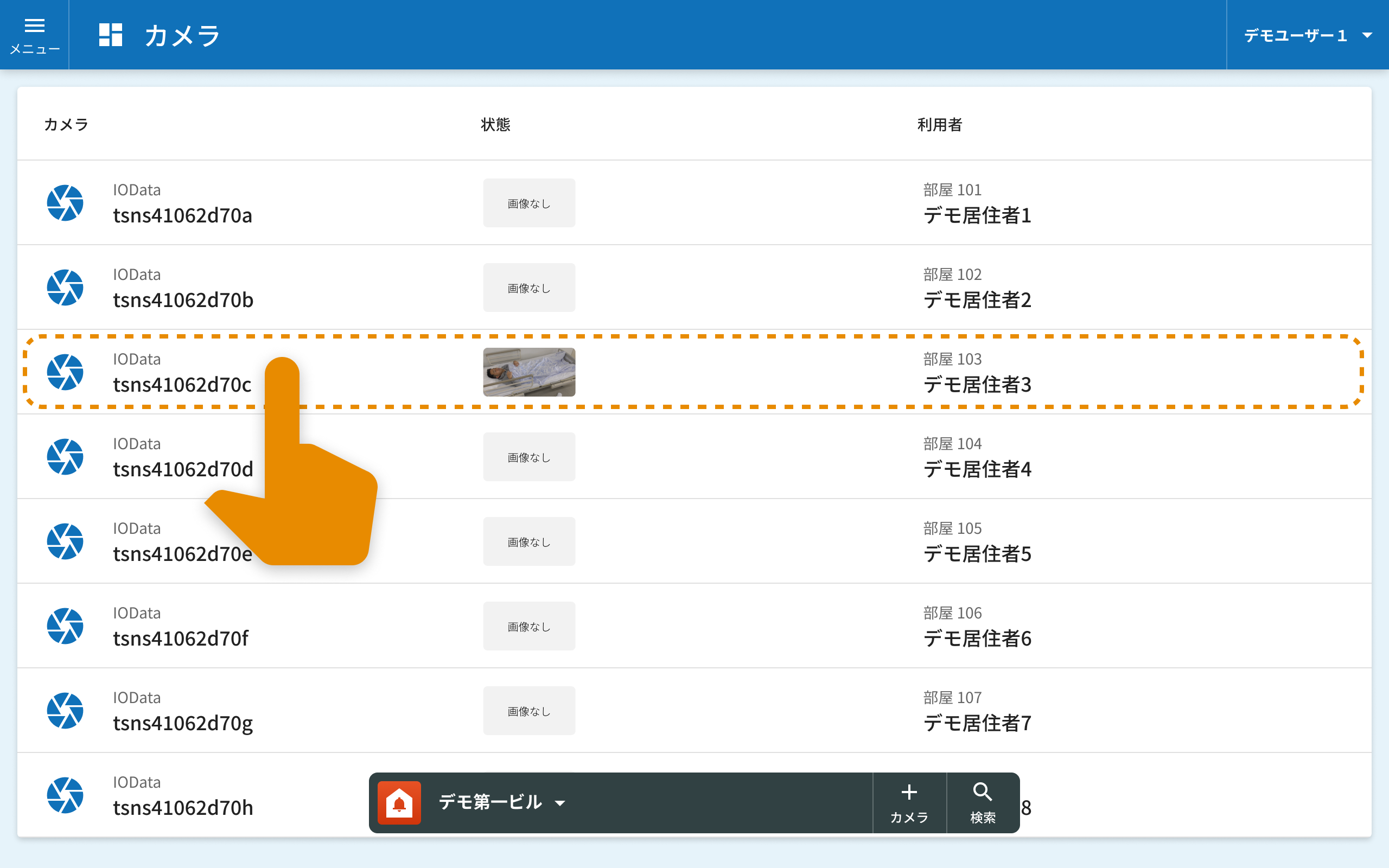
対象のカメラを選択します。
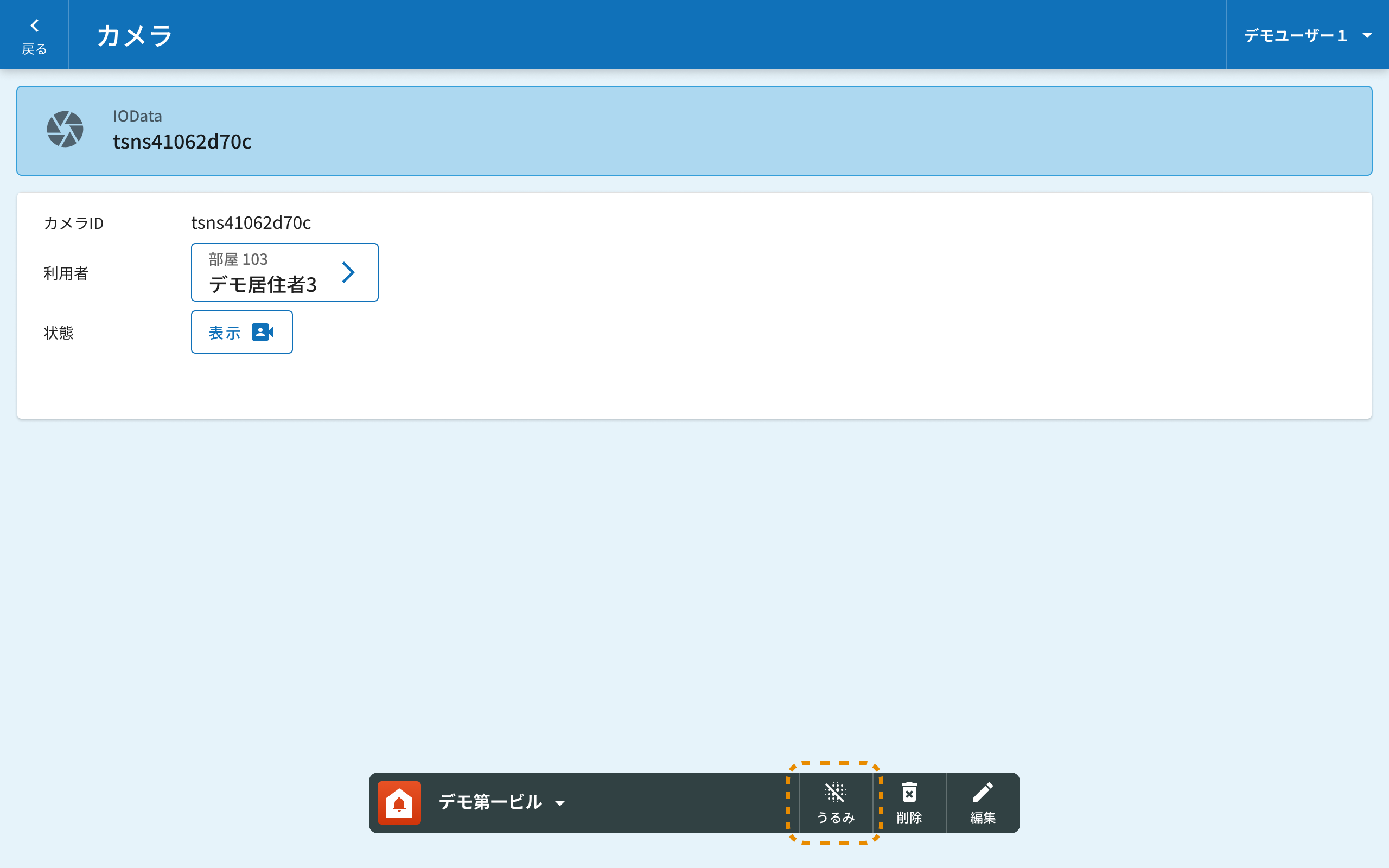
うるみをクリックします。