サインイン
自動ログイン(以前にログイン済みでメールアドレス、パスワードが保存されている)の場合はスキップ可能です。*メールアドレスはRFC5322に準拠しています。2009年3月頃までに作成されたキャリアメールはこのRFC5322に準拠していない可能性があります。
本システムではメールアドレスをIDとして使用しており、同一メールアドレスから2つのアカウントを作成する事はできません。
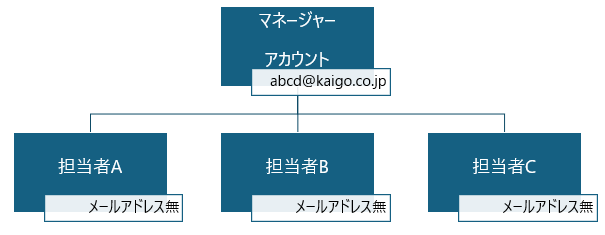
担当者全員がメールアドレスを持っていないことを考慮して、一つのメールアドレス(アカウント)の下に複数の担当者を作成することができます。
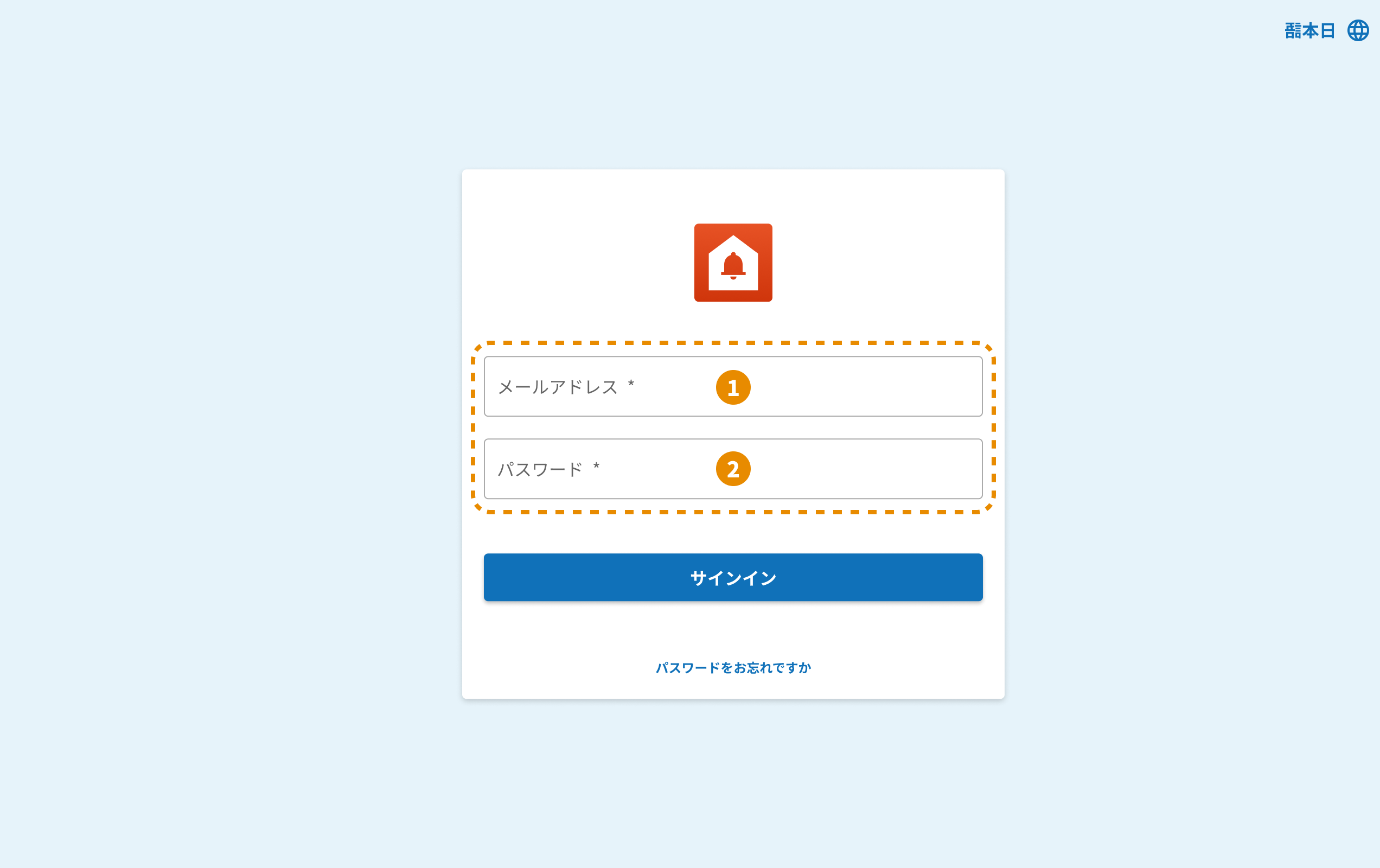
- メールアドレス/パスワードを入力し、「サインイン」をクリックするとログインが可能です。
- パスワードを忘れた場合、「パスワードをお忘れですか?」をクリックするとパスワードの再設定が可能です。詳細は以下のパスワード変更を参照してください。パスワードはこのアカウントに登録されている他の担当者ユーザー全員にも使われていますので、再設定の際には注意してください。
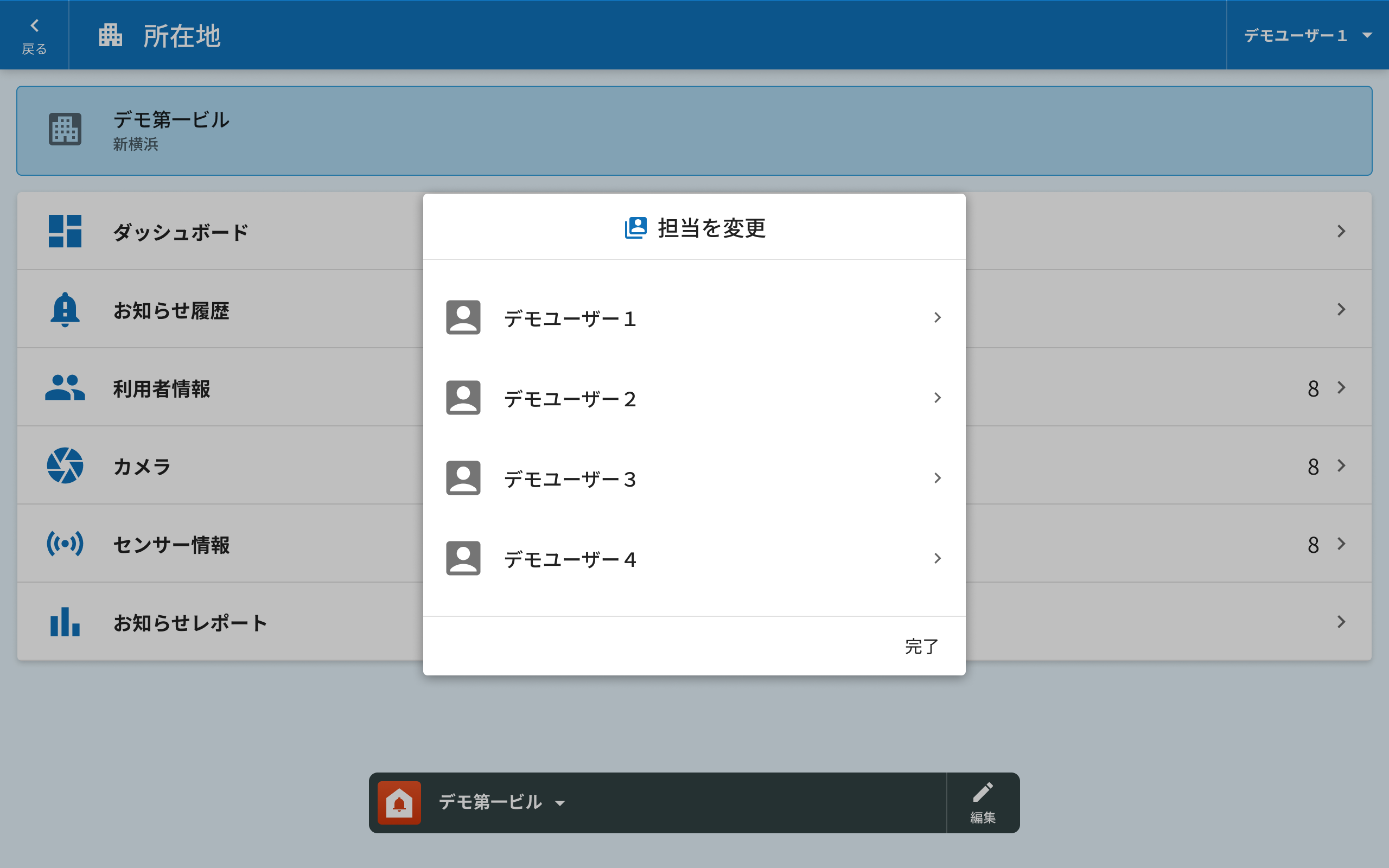
担当者を選択し、ログインします。
サインアウト
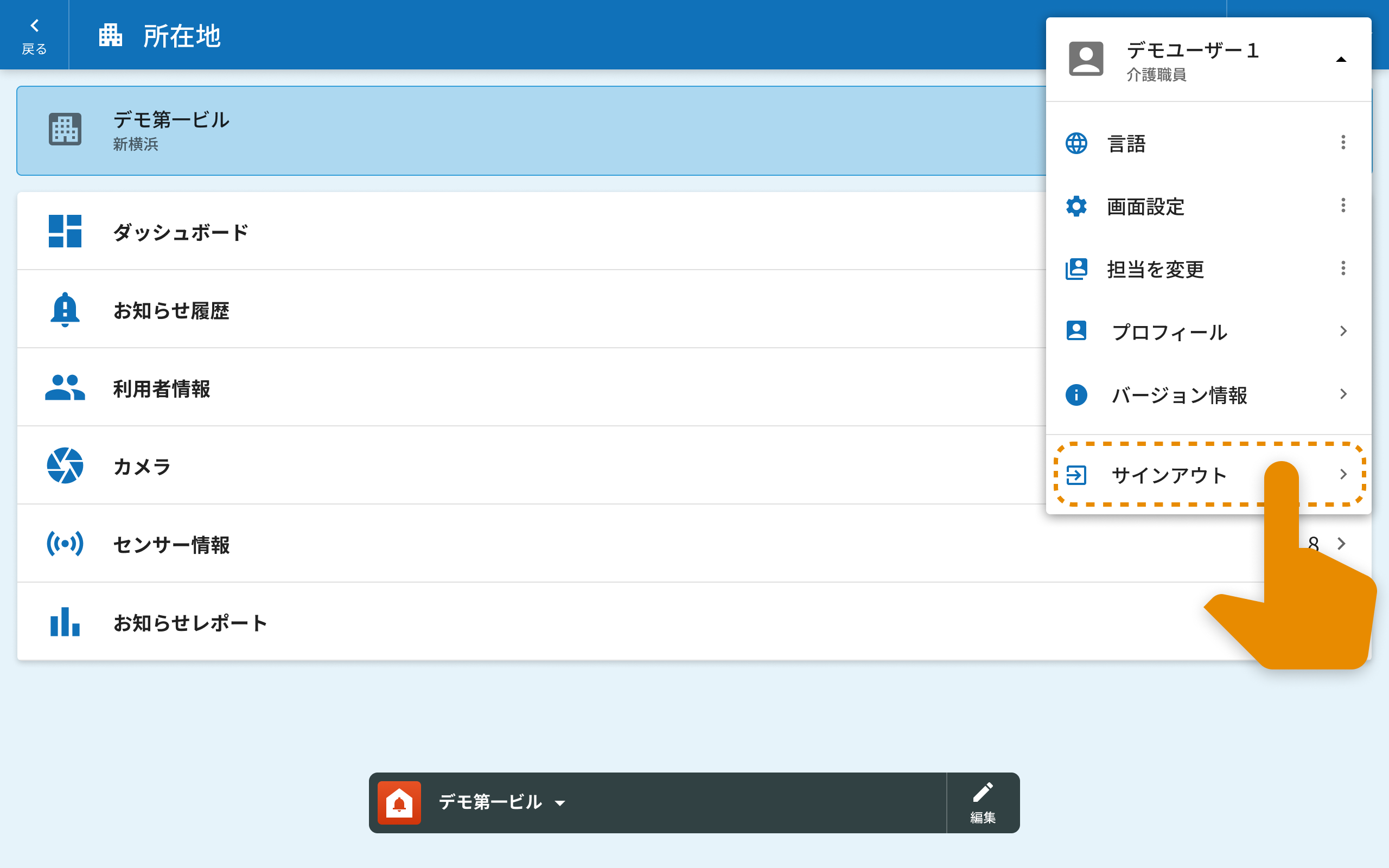
ホーム画面に戻り、右上のメニューをクリック、サインアウトを選択する。
担当者を変更する
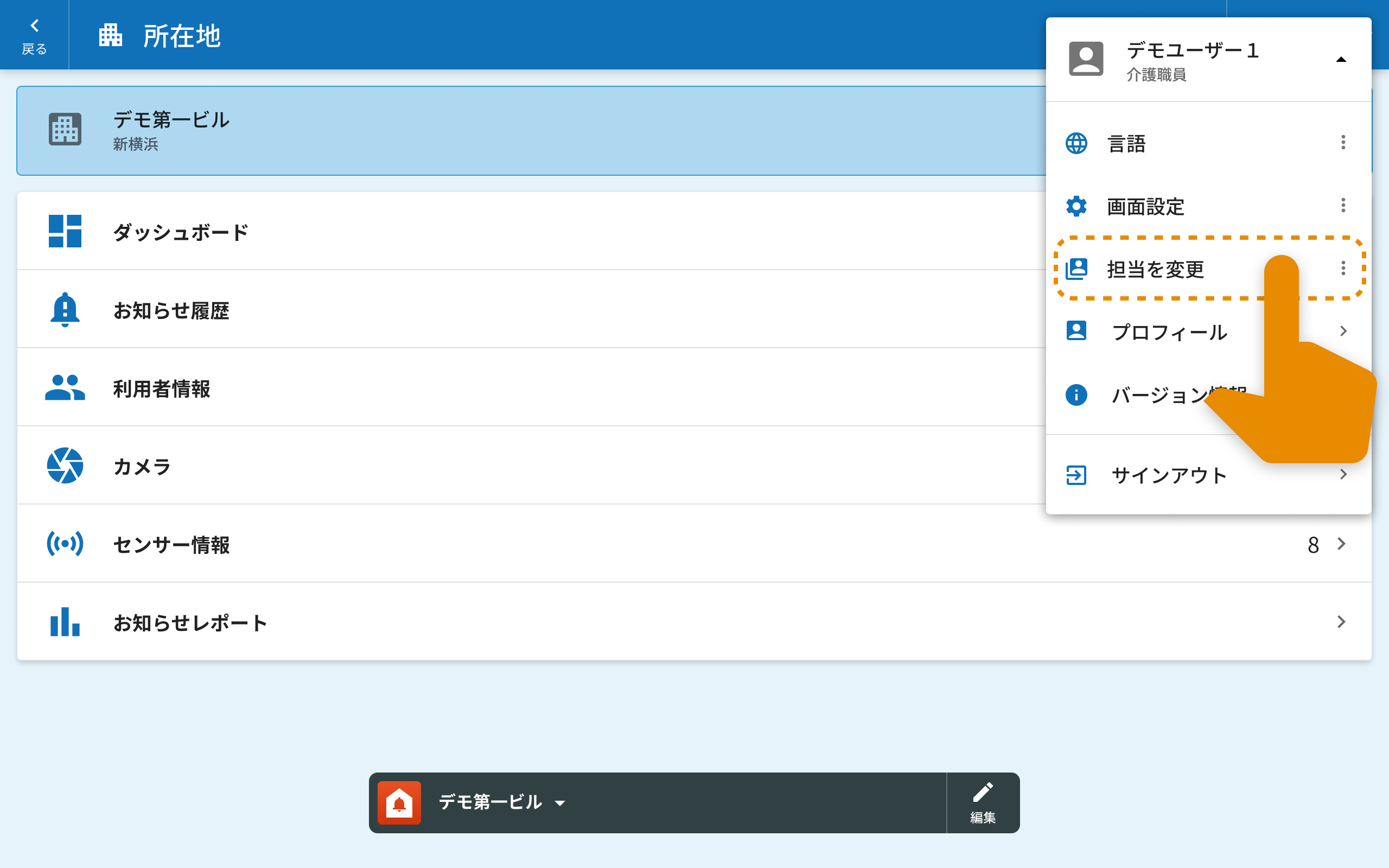
担当者を変更したい場合は、ホーム画面から右上のメニューをクリックし、「担当を変更」を選択する。
担当者を選択し、ログインします。
役割について
- 介護職員 お知らせアラートの解除、利用者のプロフィール変更、アラート設定の変更が可能です。その他の操作(設定)は出来ません。
- 介護職員(制限付) お知らせアラートの解除、利用者のプロフィール変更が可能です。その他の操作(設定)は出来ません。
パスワード変更
パスワード変更はログイン前のログイン画面とログイン後のプロフィール画面の2か所から可能です。パスワードの要件は、6文字以上で使用可能な文字は半角英数字と記号です。
ログイン画面から変更(パスワード忘れの場合)
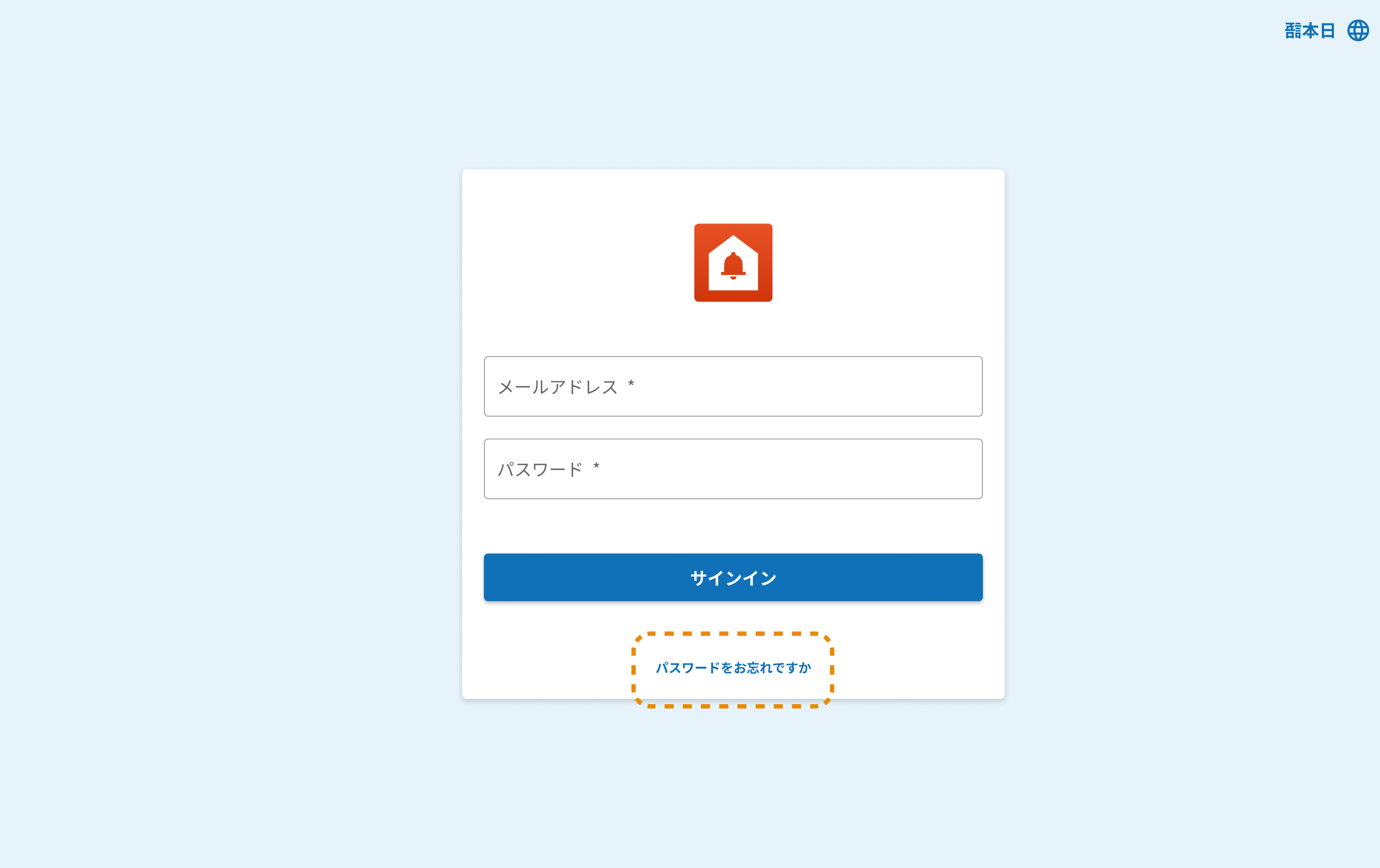
パスワードを忘れたなど、パスワードを変更したい場合はサインイン画面の「パスワードをお忘れですか」をクリックします。
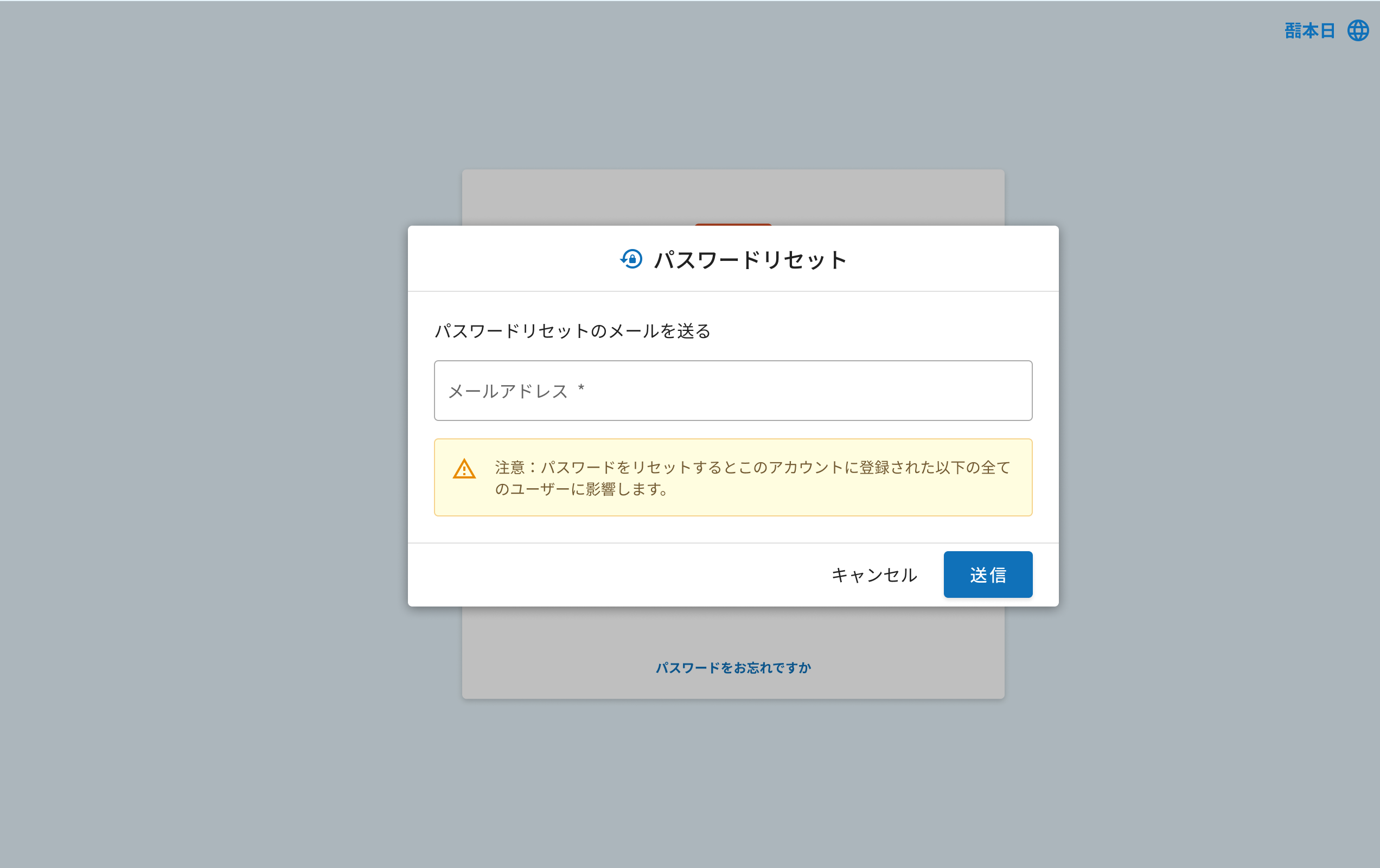
登録しているメールアドレスを入力し、送信をクリックしてください。数分後にパスワード変更用のメールが届きます。メールが届かない場合は迷惑メールとして処理されていないか確認してください。
*パスワードはこのアカウントに登録されている他の担当者ユーザー全員にも使われていますので、再設定の際には注意してください。
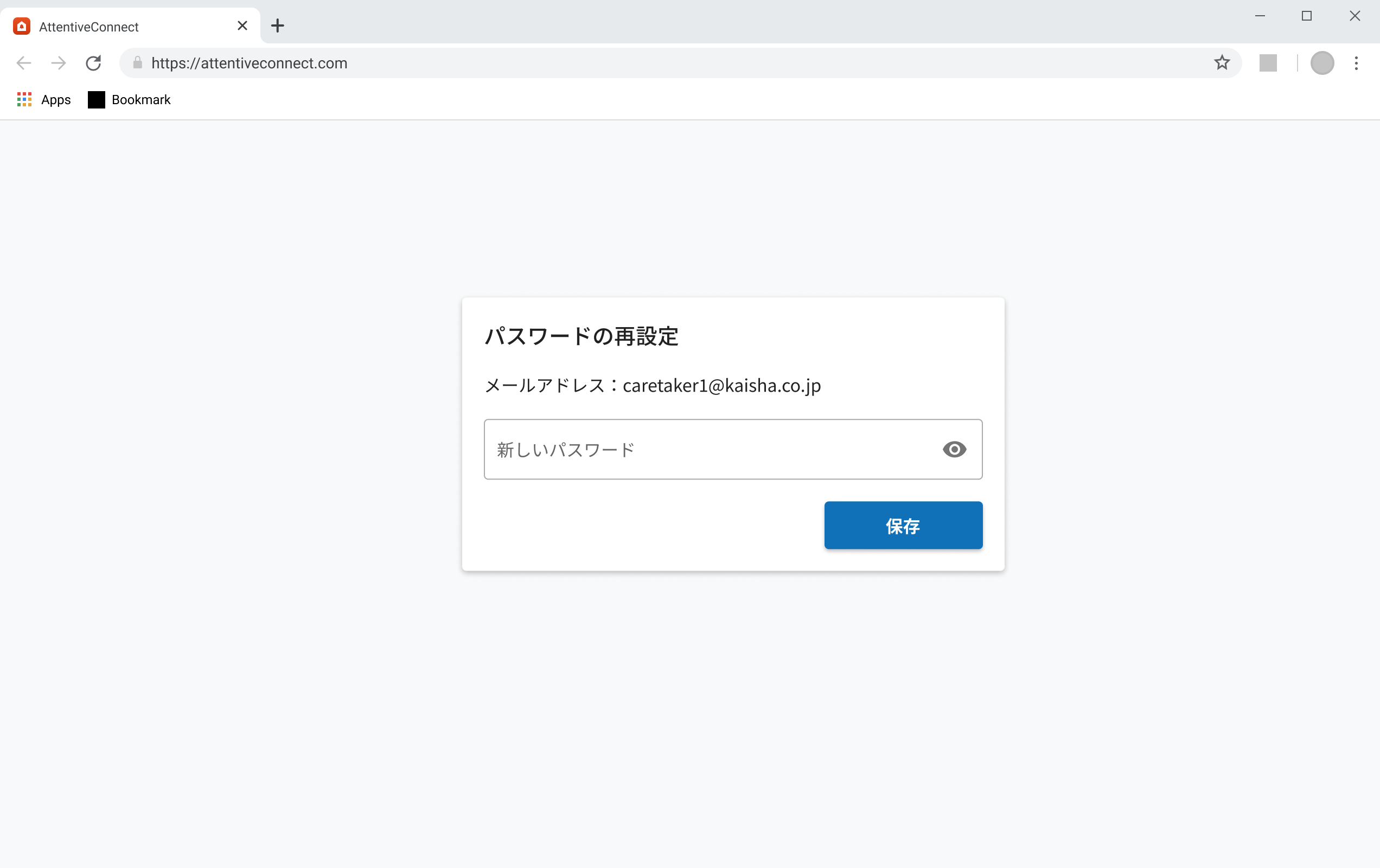
メール内のリンクをクリックするとパスワード再設定画面が開きますので、新しいパスワードを入力して保存をクリックしてください。
プロフィール画面から変更
ログイン後に何らかの理由でパスワードを変更したい場合は、
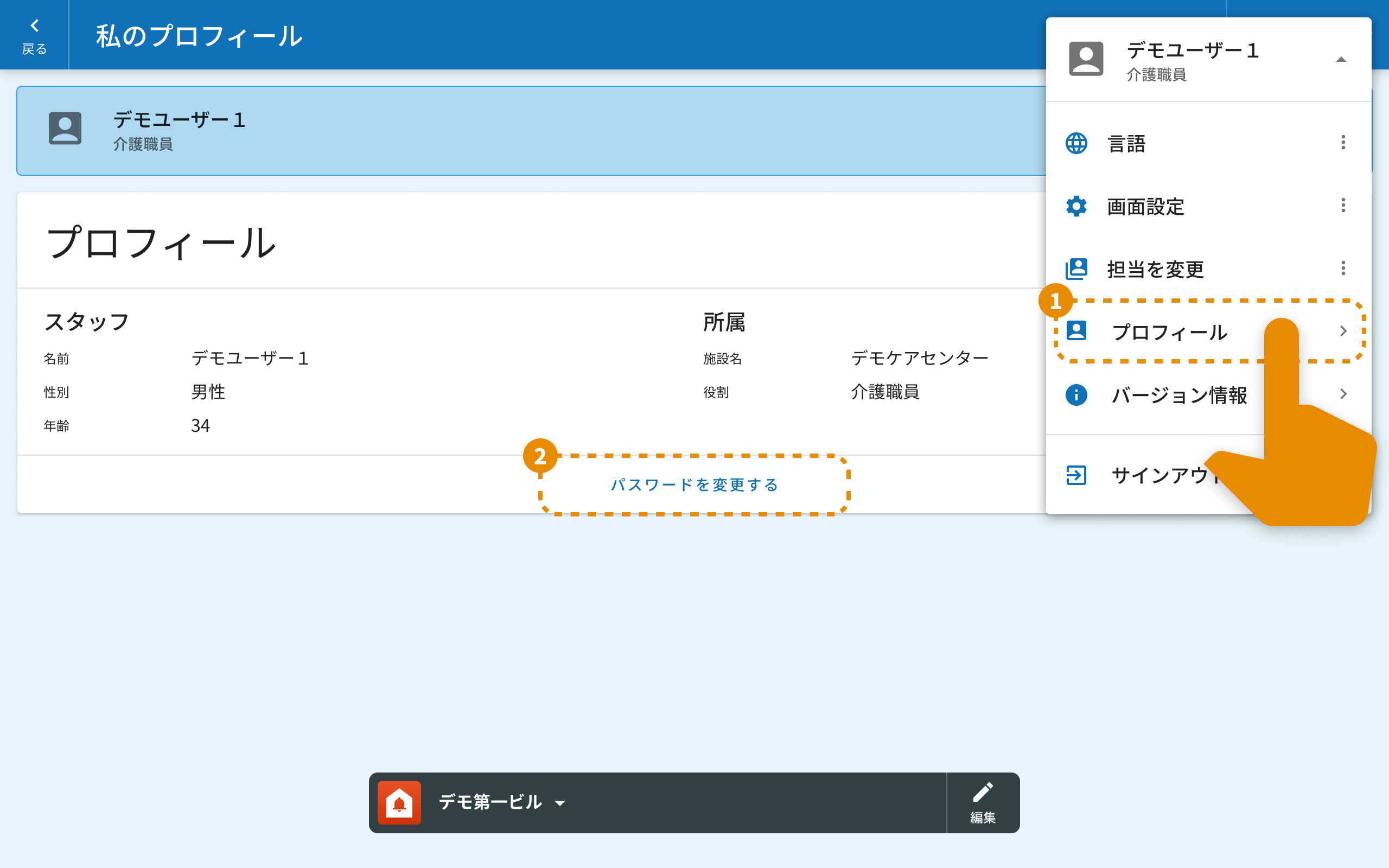
- 右上のメニューのプロフィールを開き
- パスワードを変更するをクリックします。
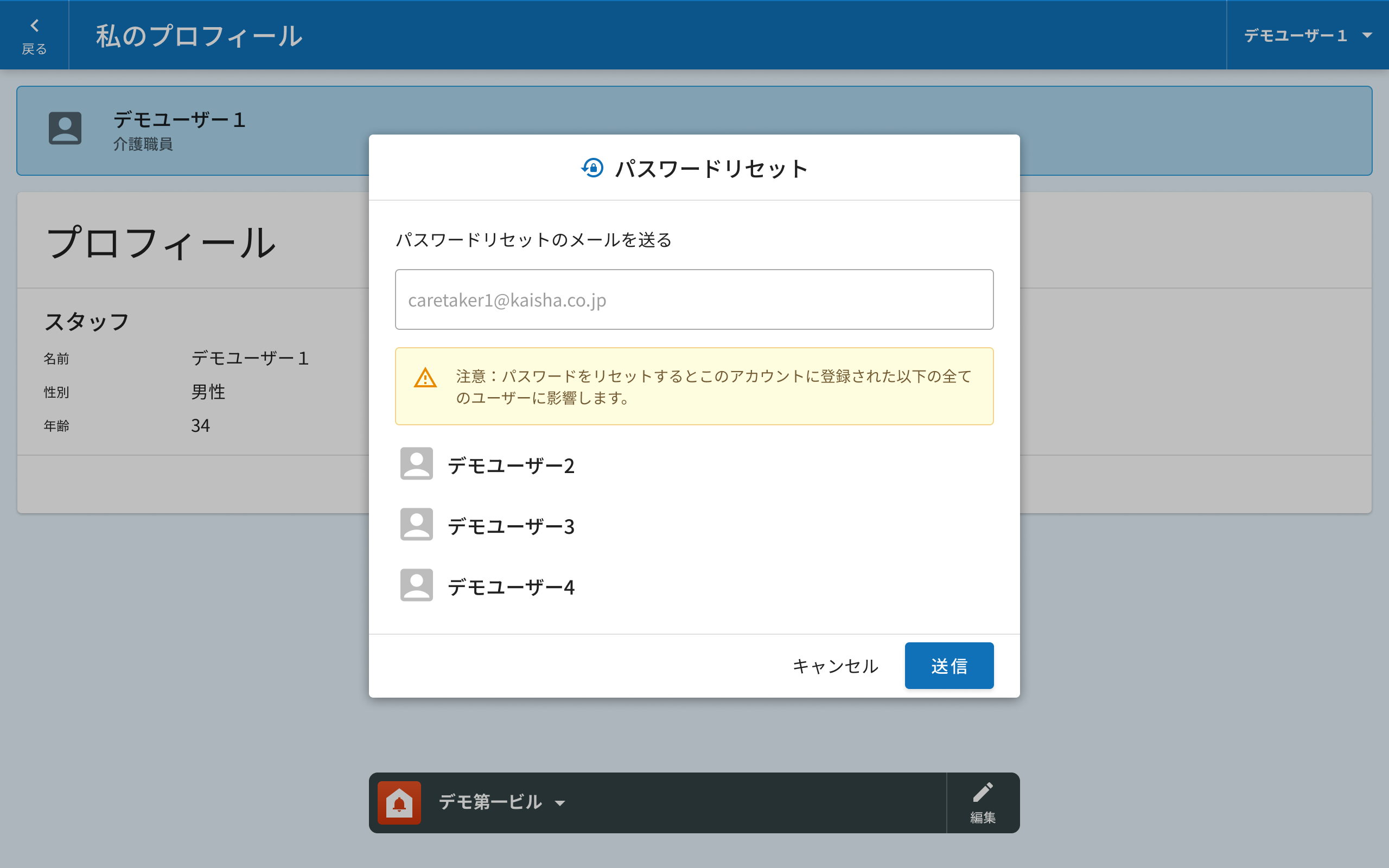
登録しているメールアドレスを入力し、送信をクリックしてください。数分後にパスワード変更用のメールが届きます。メールが届かない場合は迷惑メールとして処理されていないか確認してください。
*パスワードはこのアカウントに登録されている他の担当者ユーザー全員にも使われていますので、再設定の際には注意してください。
メール内のリンクをクリックするとパスワード再設定画面が開きますので、新しいパスワードを入力して保存をクリックしてください。